


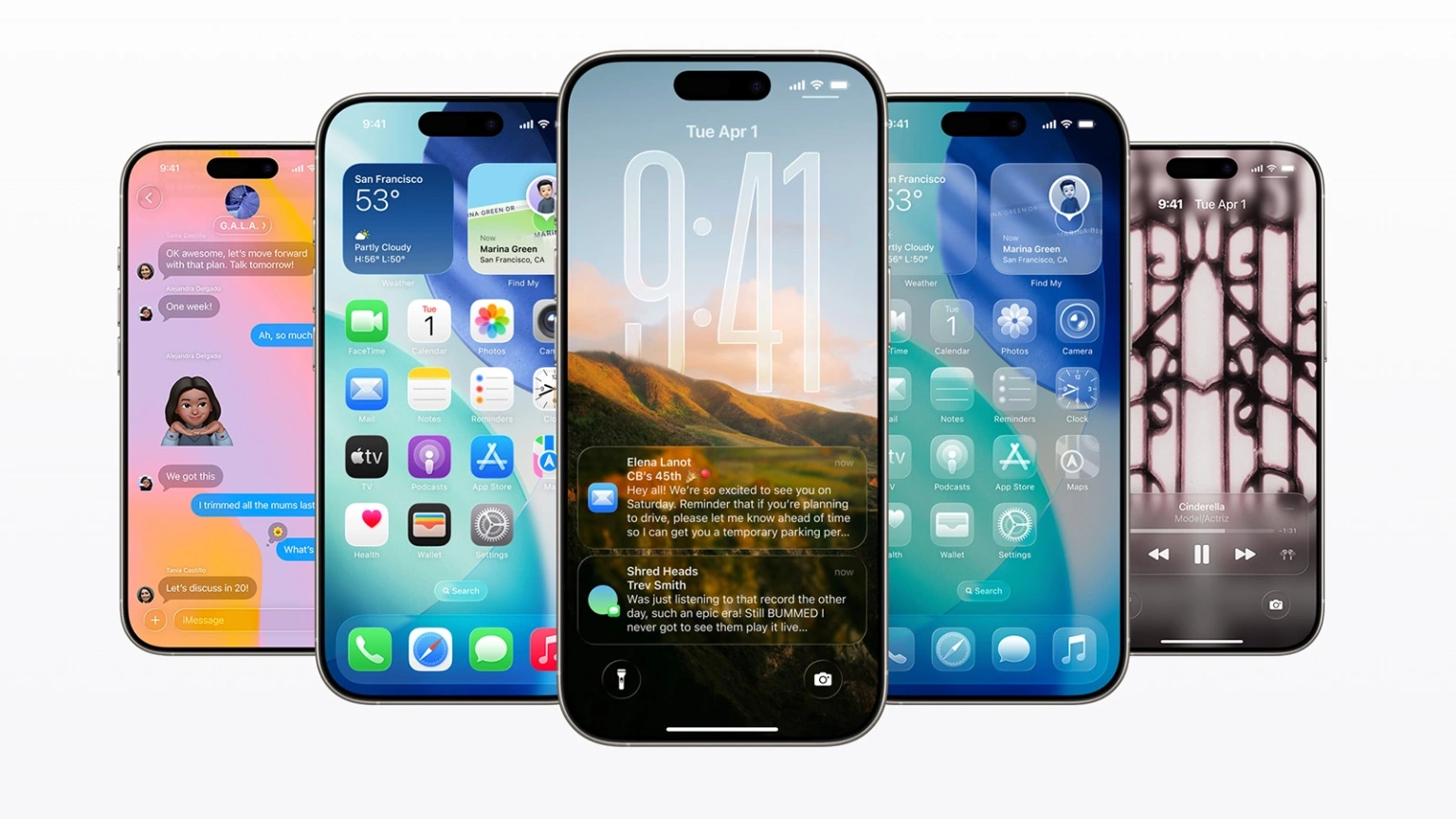
Купівля нового iPhone — це завжди подія, але ключовим моментом стає швидкість адаптації гаджета під ваші потреби. Сьогодні перенесення всього софту є абсолютно автоматизованим процесом, який суттєво економить ваш дорогоцінний час.
Сучасна екосистема Apple дозволяє налаштувати пристрій так, щоб ви отримали ідентичне робоче середовище. Усіїконки додатків, папки на екрані та навіть внутрішні налаштування програм будуть точно такими ж, як на старому смартфоні, що робить весь вас перехід на новий пристрій абсолютно безшовним та комфортним.
Підготовка пристроїв до міграції даних
Правильна підготовка — це головна запорука успішної міграції даних без помилок, збоїв або випадкової втрати інформації під час процесу копіювання.
Необхідні кроки:
- Оновлення iOS. Перевірте версію системи на обох смартфонах для стабільної роботи.
- Резервна копія. Створіть копію в iCloud або на ПК для безпеки ваших файлів.
- Заряд акумулятора. Зарядіть телефони до вісімдесяти відсотків або увімкніть у мережу.
- Вільне місце. Пам’ять на новому пристрої має бути достатньою для всього контенту.
- Стабільний Wi-Fi. Підключіть гаджети до швидкої мережі з хорошим сигналом.
- Паролі. Підготуйте дані свого облікового запису або підготуйте ключі доступу.
Стабільне з’єднання з мережею Wi-Fi грає вирішальну роль, оскільки значні обсяги даних вимагають високої швидкості завантаження. Варто тримати телефони поруч, щоб Bluetooth-з’єднання залишалося активним протягом підготовки. Переконайтеся, що ви знаєте свій логін і пароль від хмарного сервісу Apple для початку.
Важливо заздалегідь згадати паролі від Apple ID, адже система попросить авторизацію для підтвердження прав на софт. Якщо ви використовуєте фізичну SIM-картку, підготуйте скріпку, хоча сучасні моделі підтримують технологію eSIM, яку можна перенести програмним шляхом під час налаштування. Також перевірте, чи вимкнено функцію «Локатор» на старому пристрої, якщо плануєте передати цей гаджет іншій особі після копіювання ваших даних. Професіонали радять не ігнорувати цей етап.
Швидкий старт для бездротового налаштування
Функція «Швидкий старт» є найбільш інтуїтивним методом, який використовує бездротовий зв’язок між двома пристроями Apple для миттєвої ініціації копіювання всіх даних.
Порядок дій:
- Активація пристрою. Увімкніть новий iPhone та покладіть його поруч зі старим пристроєм для виявлення сигналу системою.
- Підтвердження дії. Дочекайтеся появи вікна на старому екрані та натисніть кнопку «Продовжити» для запуску процесу.
- Створення пари. Відскануйте анімацію на новому екрані камерою старого телефону для встановлення безпечного зв’язку.
- Введення пароля. Введіть пароль від старого гаджета на новому екрані та надайте всі необхідні дозволи системі.
- Вибір способу. Оберіть опцію прямого перенесення даних зі старого пристрою і дочекайтеся запуску копіювання.
- Очікування. Зачекайте завершення підготовки інтерфейсу та завантаження основних налашувань профілю.
Після вибору прямого перенесення пристрої почнуть обмін через зашифрований канал. Важливо розуміти, що під час цього процесу обидва смартфони будуть недоступні для звичного використання, тому краще обрати час, коли вам не потрібно терміново телефонувати або писати. Забезпечення постійної відстані між гаджетами є критично необхідною умовою успіху.
Головною перевагою цього методу є повне дублювання вашої цифрової особистісті. Додатки не просто завантажуються з магазину, ай підтягують більшість локальних кешів. Проте пам’ятайте, що відстань між пристроями не повинна перевищувати декількох десятків сантиметрів. Якщо ви бачите індикатор прогресу, який не рухається, просто зачекайте — великі бібліотеки фотографій потребують часу. Це найбільш сучасний та зручний спосіб, який мінімізує зусилля користувача під час налаштування нового обладнання, зберігаючи структуру робочого столу. Ви отримаєте ідентичний за функціональністю пристрій.
Відновлення контенту за допомогою iCloud
Відновлення через хмарне сховище iCloud ідеально підходить для тих, хто не має фізичного доступу до старшого смартфона або хоче завершити налаштування максимально швидко та зручно.
Використання iCloud дозволяє розпочати роботу з базовими функціями телефону ще до того, як всі важкі програми будуть повністю завантажені з мережі. Це забезпечує гнучкість і дозволяє користувачеві не чекати годинами закінчення всіх фонових процесів, які виконуються автоматично після входу в систему. Даний метод є оптимальним для людей, які цінують свій час і віддають перевагу мобільності.
На етапі первинної активації оберіть пункт «Відновити з копії iCloud» та увійдіть у свій Apple ID. Це запустить процес завантаження системних налаштувань, контактів та підключених сервісів. Після короткого перезавантаження ви побачите знайомий робочий стіл, де іконки програм будуть перебувати у стані очікування черги.
Процес завантаження самих додатків відбувається у фоновому режимі безпосередньо з серверів App Store. Ви вже можете користуватися браузером або налаштовувати пошту, поки великі ігри та соціальні мережі поступово з’являються в меню. Швидкість цього етапу напряму залежить від пропускної здатності вашого інтернету, тому варто залишатися підключеним до безлімітного Wi-Fi. Це забезпечить максимально швидку появу всіх потрібних інструментів.
Використання комп’ютера для копіювання софту
Використання комп’ютера залишається найнадійнішим способом для роботи з великими обсягами даних без доступу до мережі.
| Параметр | Кабель (Finder/iTunes) | Бездротовий метод |
|---|---|---|
| Швидкість передачі | Дуже висока через дріт | Залежить від Wi-Fi |
| Повнота паролів | Тільки з шифруванням | Завжди повна |
| Залежність від хмари | Відсутня | Обов’язкова |
| Вимоги до інтернету | Мінімальні для входу | Потрібен стабільний канал |
| Надійність з’єднання | Максимальна через дріт | Можливі перебої сигналу |
| Необхідне обладнання | Комп’ютер та кабель | Тільки два смартфони |
Для власників Mac процес відбувається через Finder, а користувачі Windows мають встановити додаток Apple Devices або iTunes. Підключення через кабель мінімізує ризики збоїв зв’язку та забезпечує стабільно високу швидкість передачі.
Обов’язковою умовою при створенні локальної копії є активація опції шифрування. Без пароля на бекап система з міркувань безпеки не включить ваші особисті паролі, дані з додатку Health та ключі HomeKit. Це означає, що після відновлення вам доведеться вручну вводити дані входу в програми, що нівелює зручність. Завжди використовуйте надійний пароль. Це захистить вашу приватність.
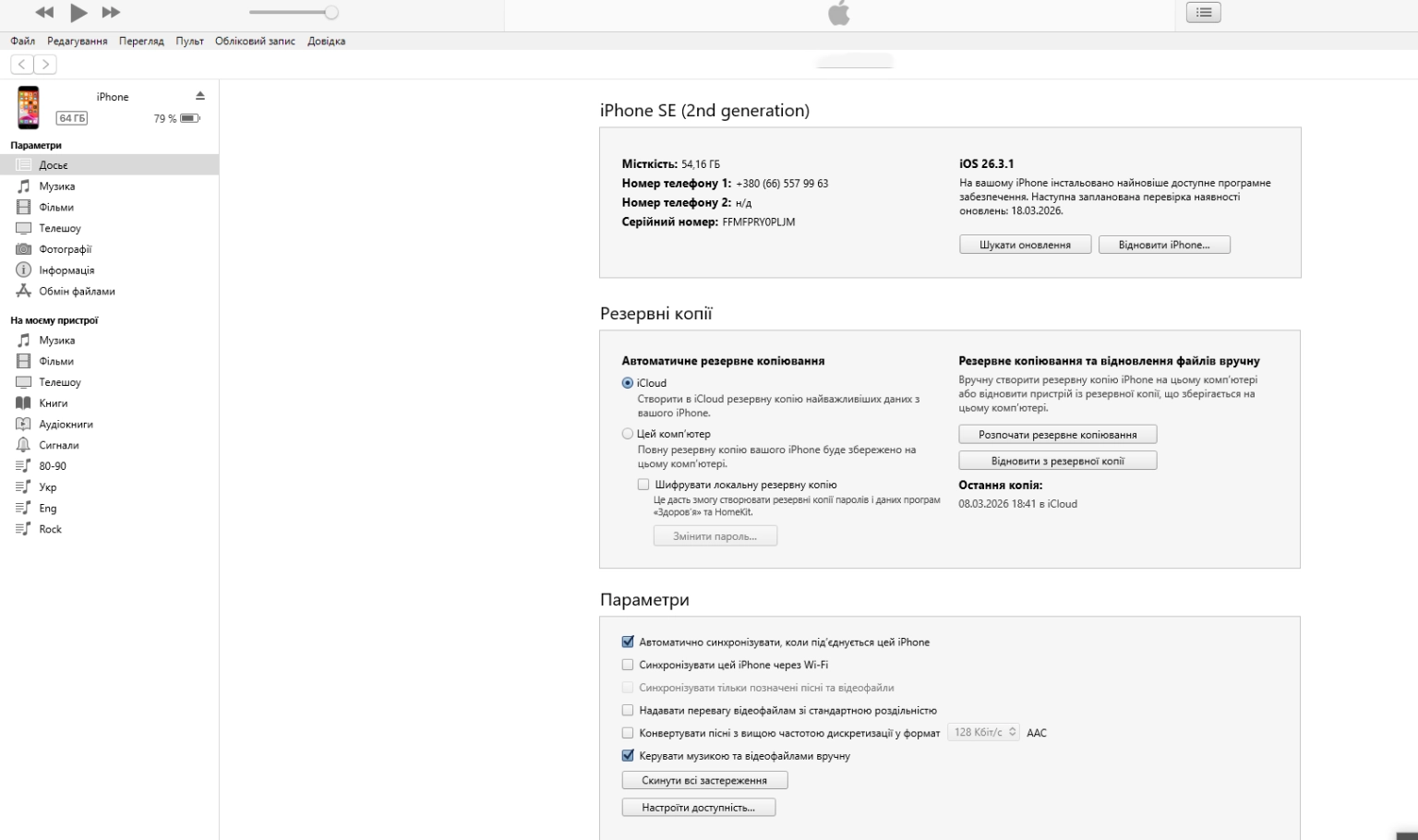
Процес відновлення починається з підключення нового телефону до комп’ютера та вибору опції «Відновити з цієї копії». Програма замінить усі поточні дані на ті, що зберігалися в архіві. Це найбільш консервативний, але водночас найбільш гарантований спосіб тримати точну копію вашого старого середовища. Після завершення телефон перезавантажиться, і ви знайдете всі програми саме там, де вони були раніше. Метод цінується професіоналами, яким важливо зберегти специфічні робочі файли всередині сторонніх додатків, які не мають власних систем синхронізації через хмару. Це гарантує спокій.
Специфіка авторизації та банківських застосунків
Навіть після успішного перенесення іконок, певні типи додатків потребують додаткової уваги користувача для їхньої повної активації на новому залізі.
Нюанси роботи додатків:
- Банківські клієнти. Більшість установ вимагають повторного підтвердження особи через код з SMS для безпеки.
- Месенджери. Такі сервіси як Signal або Telegram можуть вимагати пароль для відкриття ваших старих діалогів.
- Видалені програми. Застосунки, що зникли з магазину, можуть не завантажитися і потребуватимуть інших методів.
- Face ID. Біометричні дані створюються заново на новому пристрої для захисту вашого конфіденційного простору.
- Apple Pay. Картки потрібно додавати повторно через прив’язку до конкретного чіпа безпеки всередині телефону.
- Пошта. Корпоративні сервіси часто потребують нового входу через політику безпеки вашої організації.
Окрему складність становлять додатки, які були видалені з App Store через рішення розробників. У таких випадках відновлення з хмари може залишити порожню іконку. Для їх повернення часто використовують спеціалізовані утиліти, які дозволяють встановлювати файли безпосередньо з вашої бібліотеки купівель минулого часу.
Після першого запуску банківських застосунків перевірте роботу сповіщень. Часто цифрові карти потрібно активувати заново, оскільки токени безпеки прив’язані до конкретного чіпа Secure Enclave у смартфоні. Незабудьте переналаштувати двофакторну автентифікацію, оскільки ключі генерації кодів автоматично не синхронізуються без додаткових дій у налаштуваннях профілю. Також варто перевірити доступи до геолокації для кожної важливої програми окремо, щоб забезпечити їхню роботу.
Найкращий спосіб міграції саме для вас
Вибір методу міграції залежить від ресурсів: «Швидкий старт» є найбільш дружнім варіантом для більшості, тоді як копія на комп’ютері забезпечує максимальну повноту даних без доступу до мережі. Незалежно від способу, екосистема Apple гарантує, що ваш цифровий досвід залишиться незмінним. У результаті ви отримаєте повністю готовий до роботи смартфон з усім звичним софтом, що дозволить продовжити справи саме з того місця, де ви зупинилися на старому пристрої. Це робить перехід на нову модель справжнім задоволенням для кожного користувача.









Залишити коментар