


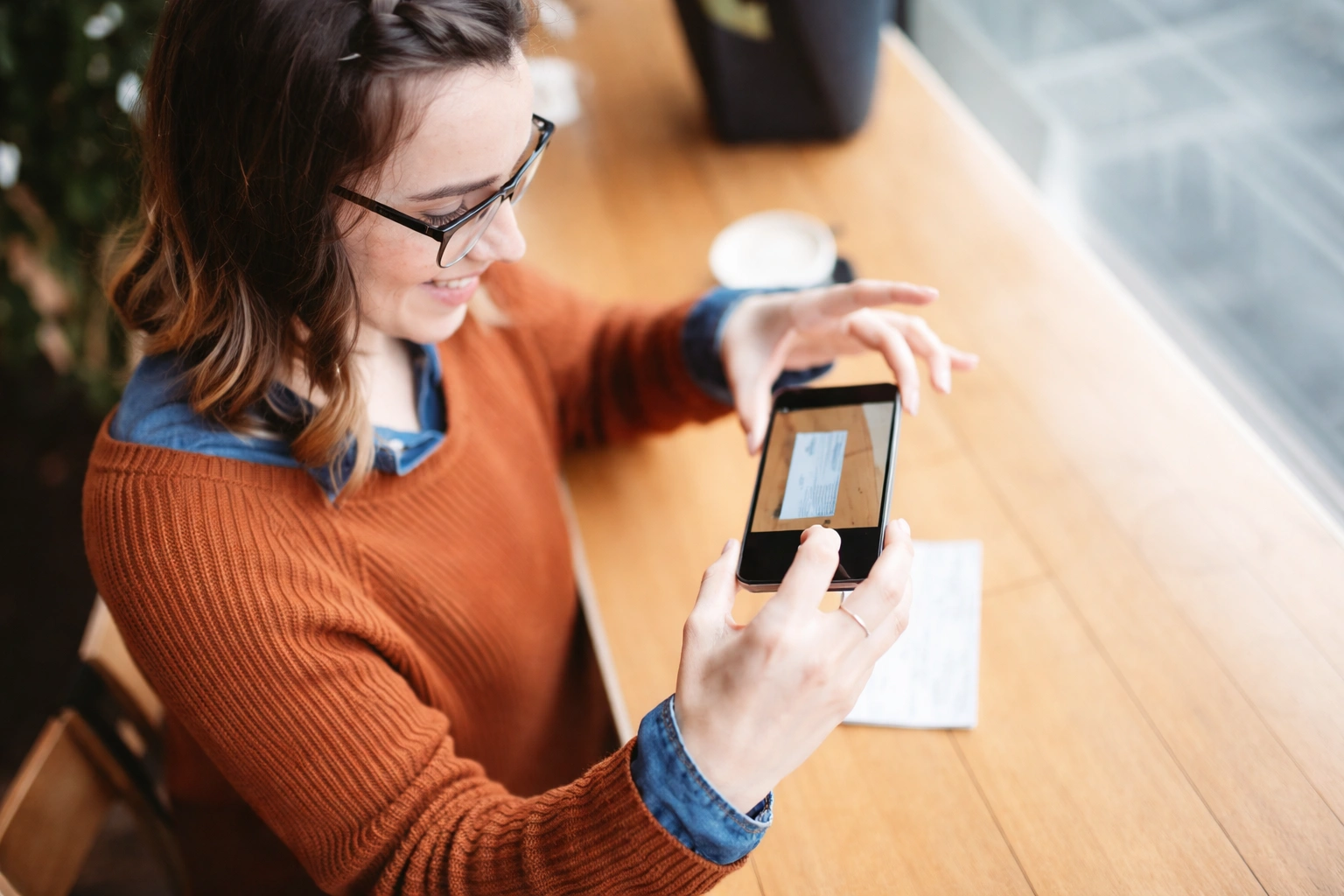
У 2026 році паперовий документообіг остаточно відійшов у минуле, поступившись місцем миттєвій цифровізації. Сучасний смартфон перетворився на повноцінну заміну громіздким офісним сканерам, дозволяючи вирішувати складні робочі та побутові завдання за лічені секунди. Швидкість оцифрування, повсюдна доступність пристрою та юридична сила правильно створених PDF-сканів роблять мобільне сканування критично важливою навичкою для офіційних справ. Тепер кожен може миттєво створювати копії високої чіткості, які приймаються державними установами та бізнес-партнерами як легітимні документи.
Вбудовані інструменти сканування на iPhone та iPad
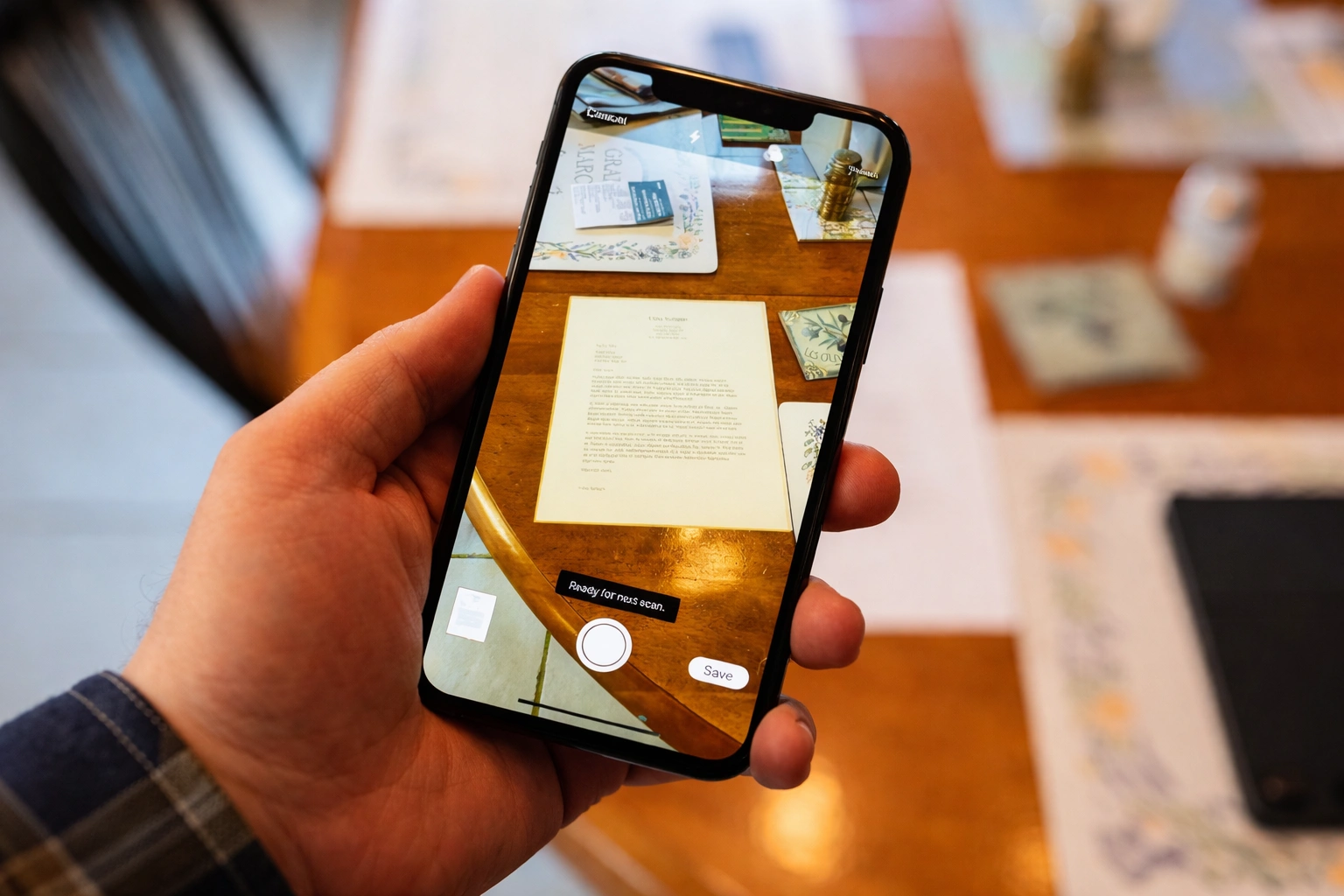
Користувачі екосистеми Apple мають доступ до потужних інструментів оцифрування, що інтегровані безпосередньо в операційну систему iOS. Основним інструментом для створення багатосторінкових документів є стандартний додаток «Нотатки». Процес починається зі створення нової замітки, де натискання на іконку камери відкриває функцію «Scan Documents». Система автоматично розпізнає межі аркуша та робить знімок без додаткових дій користувача, що значно прискорює процес оцифровки.
Функціональні можливості iOS:
- Використання камери. Автоматичне спрацювання затвора при виявленні документа.
- Багатосторінковий режим. Можливість послідовно додавати необмежену кількість сторінок в один файл.
- Налаштування кольору. Доступ до режимів відтінків сірого, чорно-білого або повноколірного зображення.
- Додаток Файли. Пряме збереження результатів у хмарне сховище iCloud для миттєвого доступу з Mac.
Системний підхід дозволяє не лише створювати копії, а й миттєво їх упорядковувати, забезпечуючи високу швидкість передачі даних через вбудовані сервіси обміну.
Використання системного сканера в iOS гарантує максимальну конфіденційність, оскільки обробка зображень відбувається безпосередньо на пристрої без передачі на сторонні сервери.
Особливу увагу варто приділити режимам обробки зображення. Після захоплення кадру користувач може вибрати «grayscale» для офіційних листів або «black & white» для креслень, що значно зменшує вагу підсумкового файлу без втрати читабельності тексту. Автоматичний затвор працює бездоганно навіть при помірному освітленні, самостійно вирівнюючи перспективу та видаляючи геометричні викривлення, які часто виникають при зйомці під кутом. Це робить отримані PDF-файли ідеальними для професійного використання в корпоративному середовищі. Зручно, що результат можна відразу відредагувати перед відправкою.
Збережені через «Файли» документи стають доступними на всіх пристроях власника, що дозволяє миттєво відправити скан електронною поштою або через месенджери, не витрачаючи час на ручне перенесення даних чи конвертацію форматів.
Сканування документів на Android за допомогою Google Drive
Для пристроїв на базі Android найбільш універсальним рішенням залишається Google Диск (google.com/drive), який пропонує глибоку інтеграцію з хмарними сервісами. Процес сканування максимально спрощений: достатньо відкрити додаток і натиснути на плаваючу кнопку «+» у нижньому куті екрана. Вибір пункту «Scan» активує камеру зі спеціальними алгоритмами обробки, які автоматично визначають межі документа, обрізають зайве та вирівнюють перспективу для ідеального вигляду без необхідності ручного втручання користувача.
Алгоритм дій в Google Диску:
- Запуск сканера. Натисніть кнопку плюс та оберіть іконку камери для початку роботи.
- Позиціювання пристрою. Тримайте телефон паралельно документу до появи синього контуру навколо аркуша.
- Фінальна обробка. Використовуйте інструменти корекції кольору та обрізки перед збереженням у PDF.
Важливою перевагою цього методу є вбудована функція розпізнавання тексту (OCR). Після завантаження файлу на диск система індексує вміст, що дозволяє знаходити потрібний документ у майбутньому просто ввівши ключові слова з його тексту в рядок пошуку додатка, що критично для великих архівів. Це значно полегшує навігацію серед сотень оцифрованих копій.
| Параметр | JPEG | |
|---|---|---|
| Призначення | Офіційні документи | Швидкі нотатки |
| Кількість сторінок | Багатосторінкові файли | Одна сторінка |
| Якість тексту | Висока чіткість | Середня чіткість |
| Пошук OCR | Підтримується | Обмежено |
Користувач може гнучко налаштовувати якість зображення в меню додатка, обираючи оптимальний баланс між розміром та деталізацією файлу.
Спеціальні можливості камери в пристроях Samsung Galaxy
Власники смартфонів Samsung Galaxy мають унікальну перевагу завдяки функції Scene Optimizer, інтегрованій безпосередньо в стандартний додаток камери. При наведенні об’єктива на будь-який паперовий носій штучний інтелект миттєво ідентифікує текст і виводить на екран жовту кнопку «Tap to scan». Після натискання система робить інтелектуальний знімок, автоматично прибираючи вигини сторінки та вирівнюючи освітлення. Це дозволяє отримувати професійні результати без встановлення жодного додаткового програмного забезпечення з магазинів додатків, що економить місце та час.
Використання вбудованих AI-алгоритмів Samsung дозволяє не просто фотографувати, а оцифровувати папір із повним збереженням структури оригінального макета.
Після завершення зйомки користувач може скористатися розширеними інструментами редагування в Галереї. Ручне коригування кутів дозволяє ідеально підігнати рамку, а інтелектуальна функція видалення об’єктів допомагає стерти випадкові тіні або кінчики пальців, які могли потрапити в кадр під час тримання документа руками у незручній позиції.
Ключові опції Samsung:
- Автовизначення тексту. Миттєва поява кнопки сканування при виявленні друкованих символів.
- Інтелектуальне чищення. Видалення небажаних тіней та відображень за допомогою штучного інтелекту.
- Збереження у хмару. Пряма синхронізація з Microsoft OneDrive для швидкого доступу з комп’ютера.
Такий підхід робить процес сканування максимально природним та швидким, перетворюючи камеру смартфона на інтелектуальний робочий інструмент для кожного дня.
Професійні мобільні застосунки для оцифрування
| Додаток | Хмара | Експорт у Word/Excel | Водяні знаки |
|---|---|---|---|
| Adobe Scan | Adobe Document Cloud | Так (через Acrobat) | Відсутні |
| Microsoft Lens | OneDrive | Повна підтримка | Відсутні |
| CamScanner | Власне сховище | Платна функція | У безкоштовній версії |
Спеціалізовані додатки для сканування пропонують значно ширший функціонал, ніж базові системні інструменти. Наприклад, Adobe Scan (adobe.com) використовує фірмову технологію Adobe Sensei для автоматичного очищення тексту від шумів та дефектів паперу. Microsoft Lens (microsoft.com) ідеально інтегрується з офісним пакетом, дозволяючи конвертувати таблиці безпосередньо у формат Excel, зберігаючи при цьому всі клітинки та формули для подальших розрахунків у фінансових звітах.
Можливості професійного софту:
- Пакетне сканування. Швидка обробка великих масивів документів із автоматичним сортуванням.
- Корекція викривлень. Усунення ефекту «хвилі» при скануванні розворотів товстих книг або журналів.
- Розширені фільтри. Спеціальні режими для оцифрування візиток, дощок та квитанцій.
Додаток CamScanner (camscanner.com) залишається популярним завдяки своїм агресивним фільтрам підвищення контрастності, які роблять навіть вицвілий текст чітким. Проте варто враховувати наявність водяних знаків у безкоштовній версії, що може бути неприйнятним для офіційного документообігу чи юридичних справ у великих компаніях.
Вузькоспеціалізований софт незамінний при роботі зі складними фонами, де звичайна камера не може чітко відокремити білий папір від строкатої або неоднорідної поверхні столу.
Професійні рішення також пропонують унікальні функції, такі як вирівнювання вигнутих сторінок книг. Коли ви скануєте розворот, додаток автоматично розділяє його на дві окремі вертикальні сторінки та розпрямляє дугу, що виникає біля корінця. Це критично важливо для студентів та науковців, які працюють з архівними матеріалами чи бібліотечними фондами. Окрім цього, такі програми дозволяють встановлювати паролі на створені PDF-файли безпосередньо перед відправкою, що забезпечує додатковий рівень безпеки для конфіденційних фінансових звітів чи персональних даних, які потребують захисту.
Робота з AI-фільтрами та редагування отриманих копій
Сучасні AI-фільтри у 2026 році вийшли на рівень інтелектуальної реконструкції зображення. Замість простого висвітлення, алгоритми аналізують структуру кожного пікселя, відновлюючи втрачені фрагменти літер та повністю видаляючи текстуру паперу. Це дозволяє отримати ідеально білий фон і вугільно-чорний текст, що виглядає навіть краще за оригінал у друкованому вигляді.
Процес редагування:
- Застосування фільтрів. Оберіть режим «Enhance» або «Magic Color» для автоматичної корекції експозиції.
- Додавання підпису. Використовуйте інструмент «Fill & Sign» для накладання власноручного підпису стилусом або пальцем.
- Об’єднання файлів. Виділіть декілька окремих знімків та згрупуйте їх у єдиний багатосторінковий документ.
Процес додавання електронного підпису безпосередньо на екрані смартфона став стандартом. Більшість додатків дозволяють зберегти зразок вашого підпису один раз і надалі накладати його на будь-яку частину PDF-файлу за лічені секунди. Це позбавляє необхідності роздруковувати документ для підписання та повторно його сканувати. Крім того, AI-системи тепер здатні автоматично групувати розрізнені знімки одного документа в логічній послідовності, орієнтуючись на нумерацію сторінок або зміст тексту, що значно прискорює підготовку великих звітів та їх надсилання адресату.
Використання цих інструментів перетворює звичайне фото на юридично значущий та професійний електронний документ.
Оптимізація якості зображення при мобільній зйомці
Для отримання ідеального результату необхідно дотримуватися технічних умов зйомки. Навіть найсучасніші алгоритми не зможуть якісно опрацювати розмитий кадр із сильними відблисками від ламп чи сонця.
Вимоги до зйомки:
- Освітлення. Використовуйте м’яке денне світло, уникаючи прямих променів, що створюють яскраві плями на папері.
- Контрастний фон. Кладіть аркуш на темну або кольорову поверхню, щоб краї документа чітко виділялися для автообрізки.
- Паралельність. Тримайте сенсор камери максимально паралельно площині документа для мінімізації спотворень.
Стабільність рук під час зйомки є критичною. Якщо ви працюєте в умовах слабкого освітлення, спробуйте спертися ліктями на стіл — це допоможе уникнути мікрозмазування тексту. Важливо також слідкувати за тим, щоб тінь від самого смартфона не падала на область сканування. Розташування джерела світла збоку, а не зверху, зазвичай дає найбільш рівномірну заливку без небажаних темних плям, що значно полегшує подальшу роботу AI-фільтрів з відбілювання фону та підвищення загальної контрастності.
Яякісний вихідний матеріал — це 90% успіху при створенні цифрової копії, яка не викликатиме запитань у будь-яких перевіряючих органів.
Чому вибір конкретного інструменту залежить від ваших завдань
Кінцевий вибір інструменту для створення скан копії залежить від специфіки ваших завдань та вимог до результату. Якщо вам потрібно швидко відправити квитанцію чи коротку замітку, достатньо вбудованих функцій iOS або Android. Однак для роботи зі складними багатосторінковими архівами чи документами, що потребують подальшого редагування у Word, краще звернутися до професійних AI-сканерів. Баланс між швидкістю «в один клік» та необхідністю глибокої обробки визначає, чи стане ваш смартфон повноцінним офісним помічником.






Залишити коментар