


Перехід з Android на iOS часто супроводжується хвилюванням за збереження особистої інформації, де найціннішим активом є список контактів. Телефонна книга — це не просто набір цифр, а роками сформована база соціальних та ділових зв’язків, тому її ручне переписування виглядає архаїчним та вкрай неефективним методом у 2026 році.
Сучасні технологічні рішення дозволяють здійснити міграцію автоматизовано, гарантуючи повну цілісність метаданих. Використання офіційних інструментів забезпечує коректне відображення імен, номерів, електронних адрес та навіть приміток до кожного абонента на новому пристрої Apple.
Використання додатка Move to iOS для повної міграції
Застосунок Move to iOS є основним інструментом від Apple, розробленим спеціально для максимально безболісного переходу між платформами. Його головна перевага полягає в тому, що він переносить не лише контакти, а й історію повідомлень, фотографії та облікові записи пошти безпосередньо під час першої активації iPhone. Для успішного виконання процедури обидва пристрої мають бути підключені до джерел живлення, оскільки процес може тривати тривалий час залежно від обсягу даних.
Важливо переконатися, що на Android-смартфоні встановлено версію системи 4.0 або новішу, а модуль Wi-Fi активний і готовий до роботи. Вся операція базується на створенні захищеної приватної мережі між гаджетами, що мінімізує ризик перехоплення інформації сторонніми особами під час транзакції. Використання цього методу виключає потребу в комп’ютері чи проміжних хмарних сервісах, оскільки дані передаються безпосередньо з одного смартфона на інший через локальний зашифрований канал зв’язку.
Перед початком процесу варто переконатися, що обсяг контенту, який переноситься, не перевищує доступну пам’ять на новому iPhone, щоб уникнути помилок переривання.
Порядок дій для перенесення даних:
- Підготовка пристроїв. Перевірте рівень заряду акумуляторів та завантажте офіційний додаток Move to iOS з магазину Play Store на ваш старий смартфон.
- Активація iPhone. Почніть процес початкового налаштування нового гаджета Apple, доки не дійдете до екрана з назвою «Програми та дані».
- Вибір міграції. Оберіть пункт «Перенести дані з Android» на дисплеї iPhone, після чого на екрані з’явиться унікальний десятизначний або шестизначний код.
- Введення коду. Відкрийте програму на Android, прийміть умови ліцензійної угоди та введіть цифрову комбінацію, отриману від системи iOS.
- Вибір контенту. У списку доступних для копіювання категорій обов’язково відмітьте пункт «Контакти» та інші необхідні папки, натиснувши кнопку продовження.
- Очікування передачі. Не закривайте програми на обох пристроях до появи індикатора завершення на екрані iPhone, навіть якщо Android показує фініш раніше.
- Завершення налаштування. Після завершення прогресу натисніть «Готово» на старому телефоні та продовжуйте активацію Apple ID на новому смартфоні для синхронізації.
Процес перенесення через локальне з’єднання є найбільш надійним, оскільки він копіює дані безпосередньо в системні папки iOS. Це дозволяє уникнути проблем із кодуванням символів або некоректним відображенням довгих імен, що часто трапляється при використанні стороннього софту. Якщо під час передачі виникають розриви з’єднання, фахівці рекомендують вимкнути мобільний інтернет на Android та ігнорувати сповіщення системи про відсутність доступу до глобальної мережі через Wi-Fi.
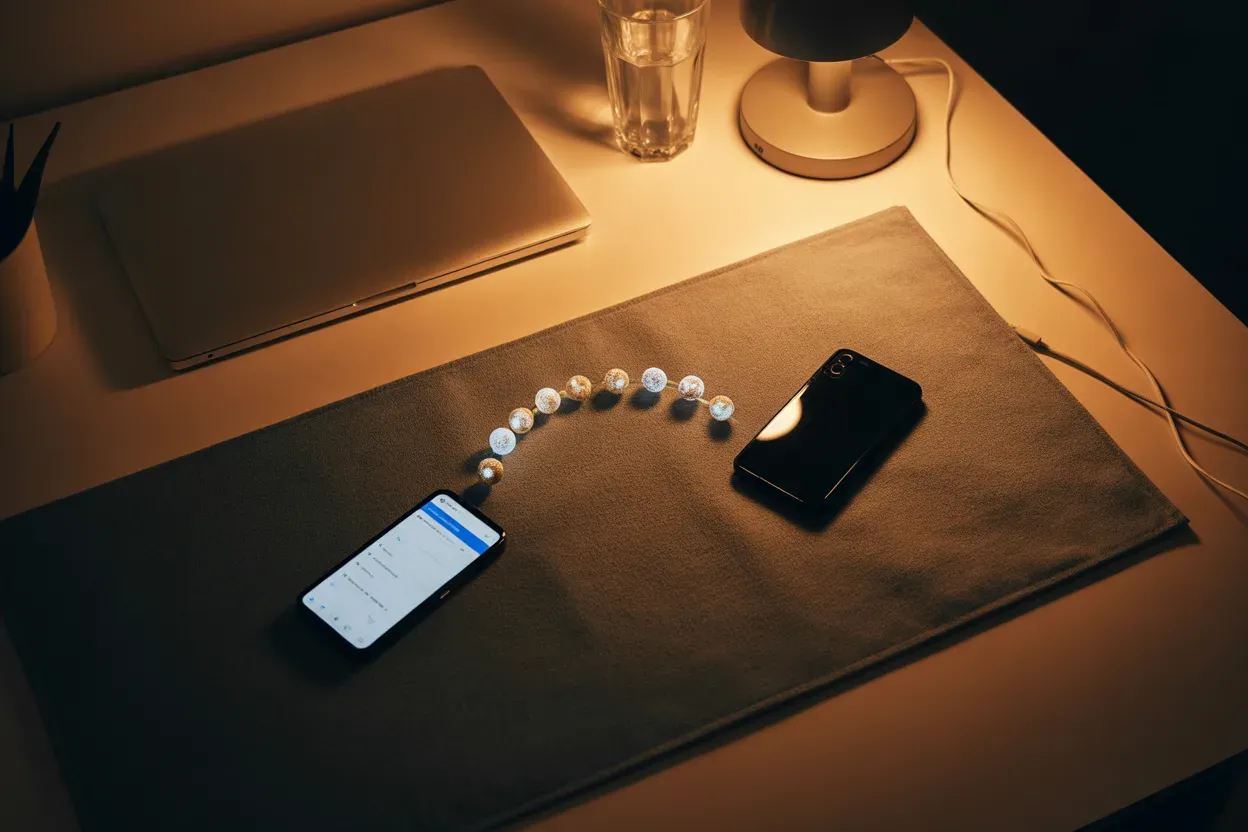
Це критично, оскільки смартфон може спробувати переключитися на стабільніший 4G/5G сигнал, що призведе до розриву прямого зв’язку з iPhone. Після фінальної синхронізації всі ваші абоненти автоматично з’являться у стандартному додатку «Телефон», зберігши всі призначені їм фотографії, специфічні поля інформації та навіть індивідуальні мелодії виклику. Важливо пам’ятати, що цей метод працює лише для неактивованих пристроїв, тому якщо ви вже почали користуватися смартфоном, його доведеться скинути до заводських налаштувань.
Хмарна синхронізація через Google акаунт
Використання хмарного сховища Google є найбільш універсальним методом, який не залежить від стадії налаштування вашого iPhone. Цей спосіб ідеально підходить для тих, хто вже пройшов етап першої активації та не хоче втрачати поточні налаштування заради одного списку номерів. Суть полягає у створенні актуальної копії телефонної книги на серверах Google, яка потім автоматично «підтягується» в екосистему iOS через стандартні протоколи синхронізації.
Такий підхід забезпечує постійну двосторонню комунікацію: будь-які зміни, внесені на одному пристрої, миттєво відображатимуться на іншому, що робить цей метод фаворитом серед користувачів, які використовують кілька гаджетів одночасно. Для запуску процесу на Android необхідно зайти в системні налаштування, знайти розділ «Облікові записи та архівація» та вибрати свій активний Google профіль.
Переконайтеся, що перемикач навпроти пункту «Контакти» встановлено в активне положення, та натисніть кнопку «Синхронізувати зараз» у додатковому меню. Після цього всі записи будуть завантажені на сервери Google, де вони зберігатимуться у зашифрованому вигляді. На iPhone процедура інтеграції відбувається через налаштування облікових записів пошти, де iOS офіційно підтримує стандарти Google для роботи з адресними книгами без встановлення сторонніх утиліт.
Порядок налаштування відображення:
- Налаштування пошти. Перейдіть у загальні параметри смартфона та знайдіть розділ під назвою «Пошта» або «Облікові записи».
- Додавання сервісу. Виберіть опцію створення нового запису та натисніть на логотип Google для виклику форми авторизації.
- Введення даних. Введіть адресу своєї електронної пошти Gmail та пароль, пройшовши за необхідності перевірку безпеки на старому пристрої.
- Активація контактів. У списку сервісів, що з’явиться після входу, обов’язково активуйте повзунок для контактних даних.
- Час очікування. Зачекайте кілька хвилин, поки система завершить фонове завантаження записів у стандартний додаток «Телефон».
Експорт та імпорт контактної книги у форматі VCF
Ручний метод перенесення за допомогою файлу візитки формату .vcf залишається надійним інструментом для тих, хто віддає перевагу повному контролю над процесом без залучення автоматичних хмарних служб. Цей спосіб дозволяє упакувати всю базу даних в один компактний файл, який розпізнається будь-якою мобільною операційною системою у світі незалежно від її версії.
На Android-пристрої необхідно відкрити додаток «Контакти», перейти в меню керування та вибрати функцію «Експорт у файл .vcf». Система запропонує зберегти архів у внутрішній пам’яті телефону або на SD-карті, після чого ви отримаєте готовий пакет даних, що містить усі імена, номери та електронні адреси ваших абонентів.
Професійний підхід до перенесення даних через VCF-файли дозволяє уникнути проблем із конфіденційністю, оскільки інформація не проходить через сервери синхронізації, а передається безпосередньо між власними гаджетами користувача через локальні канали або приватні хмари.
Після створення файлу його потрібно доставити на iPhone, використовуючи будь-який зручний канал: відправку на власну електронну пошту, завантаження в месенджер або використання флеш-накопичувача з роз’ємом Lightning чи USB-C. Коли ви відкриєте цей файл безпосередньо на iOS, система автоматично розпізнає його структуру та запропонує інтегрувати дані.
Ви можете натиснути кнопку «Додати всі контакти», щоб миттєво об’єднати список з існуючою книгою, або переглянути кожну картку окремо для вибіркового збереження. Такий підхід особливо корисний при переході на новий гаджет, коли потрібно очистити базу від застарілих записів, не засмічуючи пам’ять iPhone непотрібною інформацією з минулого пристрою.
Перенесення телефонної книги через пам’ять SIM-картки
Перенесення контактів через фізичну пам’ять SIM-картки є традиційним методом, який досі залишається актуальним для користувачів з обмеженою кількістю абонентів або при відсутності стабільного інтернет-з’єднання. Хоча цей спосіб здається найпростішим, він має суттєве технічне обмеження — обсяг пам’яті більшості сучасних карток не дозволяє зберігати більше ніж 250 записів. Крім того, при копіюванні на SIM часто втрачається додаткова інформація, така як фотографії контактів, довгі коментарі або кілька номерів, закріплених за одним ім’ям.
Проте для швидкого перекидання основних мобільних номерів цей варіант залишається цілком робочим. На Android у налаштуваннях контактів вибирається пункт «Експорт на SIM-карту», після чого картка встановлюється в iPhone. У меню налаштувань нового смартфона потрібно знайти розділ «Контакти» та натиснути кнопку імпорту із SIM. Дані миттєво скопіюються у внутрішню пам’ять iOS, після чого інформація стане доступною для редагування та додавання нових полів.
Порівняння можливостей SIM-карт:
| Параметр порівняння | SIM старого зразка | Сучасна USIM-карта |
|---|---|---|
| Ліміт кількості номерів | До 150 записів | До 500 записів |
| Підтримка полів Email | Відсутня | Обмежена підтримка |
| Швидкість копіювання | Низька | Висока |
Використання сторонніх поштових сервісів та Outlook
Для активних користувачів корпоративного сектору найбільш логічним шляхом міграції є використання бізнес-екосистем, таких як Microsoft Outlook або сервіси Yahoo. Якщо ваша робоча діяльність зосереджена в середовищі Office 365, то перенесення контактів відбувається автоматично при підключенні відповідного профілю на новому пристрої. Алгоритм дій на Android передбачає перевірку налаштувань синхронізації в офіційному додатку Outlook. Це дозволяє серверу Microsoft виступати в ролі центрального вузла, де зберігаються всі дані про колег та партнерів.
При переході на iPhone вам не потрібно виконувати складних маніпуляцій з файлами. Достатньо зайти в системні налаштування iOS, вибрати розділ облікових записів та додати профіль Exchange або Outlook.com. Після введення корпоративної пошти та проходження перевірки автентичності система запитає, які саме типи даних потрібно завантажити. Вибравши пункт «Контакти», ви отримаєте повноцінну базу з посадами, назвами компаній та корпоративними фотографіями.
Важливим аспектом при використанні сторонніх сервісів є безпека та підтвердження особи. Більшість сучасних систем вимагають проходження двофакторної ідентифікації при вході з нового невідомого пристрою. Це означає, що після введення пароля на iPhone вам може знадобитися підтвердити дію через SMS або спеціальний додаток-автентифікатор на старому Android. Такий рівень захисту гарантує, що конфіденційна ділова інформація та особиста база контактів не потраплять до рук зловмисників.
Перевага цього методу полягає в його повній інтегрованості: контакти будуть доступні не лише в телефоні, а й у календарі та поштовій скриньці на комп’ютері. Це створює єдиний інформаційний простір, де дані про абонента завжди залишаються актуальними та структурованими. Якщо ви використовуєте Yahoo або корпоративні сервіси на базі IMAP, процедура залишається ідентичною, оскільки Apple надає вбудовані пресети для швидкого налаштування більшості популярних світових провайдерів.
Як обрати найкращий спосіб перенесення
Вибір конкретного методу міграції залежить від поточного стану вашого нового iPhone та загального обсягу бази абонентів. Офіційний інструмент Move to iOS є безумовним пріоритетом для щойно придбаних пристроїв, оскільки він забезпечує комплексний перенос даних без зайвих зусиль. Для вже активованих смартфонів оптимальним рішенням стане хмарна синхронізація через Google або Outlook, що дозволяє уникнути скидання налаштувань до заводських.
Головним критерієм успішного переносу є використання перевірених системних функцій, що гарантують збереження кожного запису без втрати метаданих та структури телефонної книги.











Залишити коментар