



Регулярне очищення пам’яті смартфона від зайвого програмного забезпечення — це не просто питання порядку в меню, а критично важлива процедура для підтримки стабільності пристрою. Накопичені застосунки, якими ви не користуєтеся місяцями, постійно споживають ресурси в фоновому режимі, що суттєво знижує швидкість роботи операційної системи. Крім того, застарілий софт часто стає джерелом вразливостей для безпеки персональних даних і помітно пришвидшує витрату заряду акумулятора, змушуючи процесор обробляти непотрібні запити.
Швидке видалення програм через інтерфейс робочого столу
Механіка швидкого видалення програм через головний екран є найпростішим способом позбутися непотрібного софту. Більшість сучасних оболонок Android та iOS дозволяють виконати цю операцію буквально за кілька секунд, не занурюючись у глибини системного меню. Користувачеві достатньо знайти іконку програми, яку потрібно стерти, та застосувати довге натискання на неї.
Після цього з’явиться контекстне меню з переліком доступних дій, де слід вибрати відповідну команду для деінсталяції. Слід враховувати, що візуальні позначки відрізняються залежно від платформи: на iPhone це зазвичай знак «мінус» у верхньому куті іконки, що вібрує, а на Android — піктограма кошика або чіткий напис «Видалити».
Послідовність дій для очищення робочого столу:
- Довге натискання. Утримуйте палець на іконці застосунку протягом однієї-двох секунд.
- Виклик меню. Дочекайтеся появи спливаючого списку функцій або активації режиму редагування екрана.
- Вибір команди. Натисніть Видалити або піктограму кошика для ініціації процесу.
- Підтвердження операції. Обов’язково підтвердьте дію у діалоговому вікні, щоб система розпочала видалення.
Важливо розрізняти просте приховування ярлика та повне стирання програми з пристрою. На багатьох смартфонах Android існує опція «Видалити з головного екрана», яка лише прибирає іконку з очей, але залишає саму програму в загальному меню застосунків. Щоб повністю звільнити місце, обирайте саме деінсталяцію.
Також зверніть увагу на віджети: при видаленні основного додатка пов’язані з ним інформаційні блоки на робочому столі зазвичай зникають автоматично, проте іноді їх потрібно прибирати вручну через той самий механізм довгого натискання. Це гарантує, що візуальний простір буде повністю очищено від залишків старого ПЗ.
Керування застосунками через системні налаштування
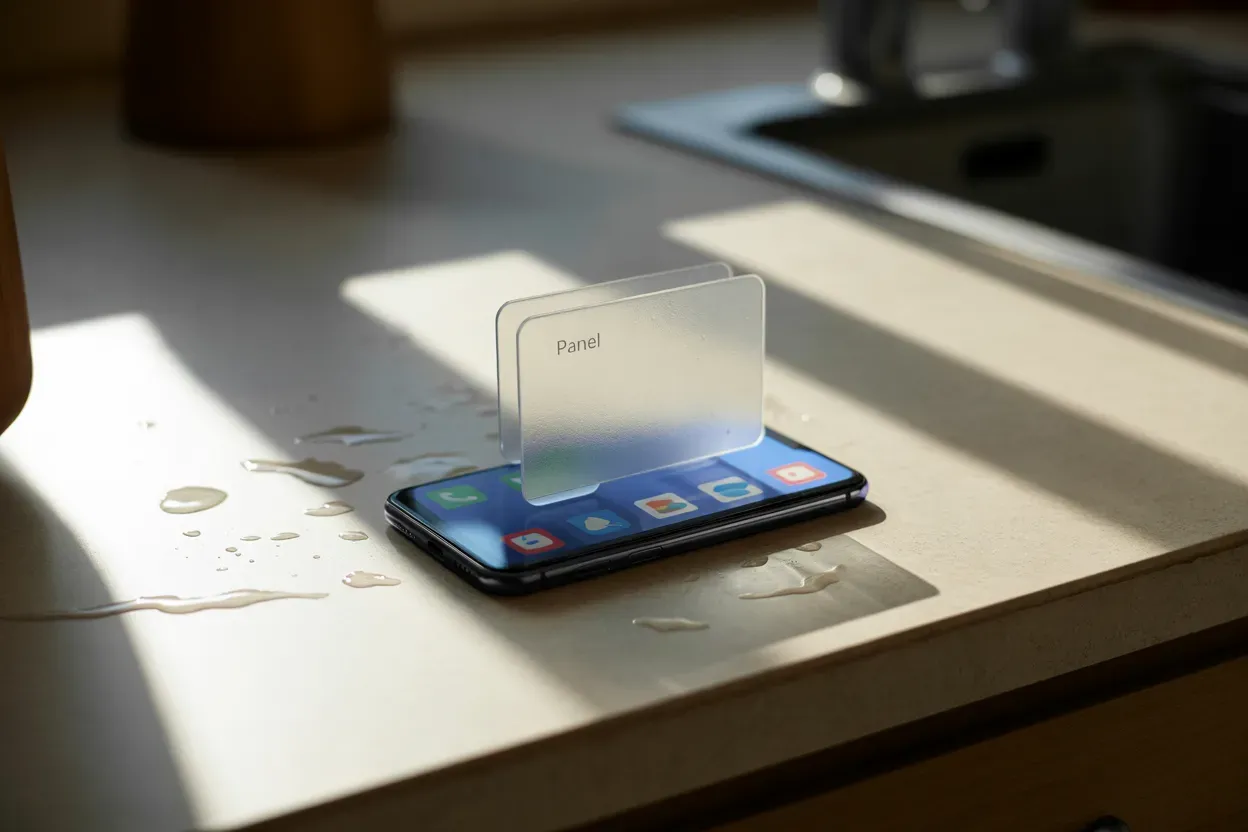
Алгоритм роботи через розділ «Параметри» або «Налаштування» вважається найбільш професійним і глибоким методом очищення. Він дозволяє не просто стерти виконуваний файл, а й попередньо видалити всі накопичені дані, які могли «застрягти» у пам’яті телефону. Часто після звичайного видалення залишаються приховані папки або кешовані зображення, які продовжують займати корисний простір.
Робота через системний диспетчер забезпечує повний контроль над тим, скільки місця займає конкретний продукт і які саме файли (Data чи Cache) є найбільш об’ємними, що дозволяє приймати зважене рішення про очищення перед фінальним кроком.
Етапи деінсталяції через налаштування:
- Перехід у розділ. Відкрийте Налаштування та знайдіть пункт Програми або Диспетчер додатків.
- Пошук об’єкта. Виберіть зі списку конкретну програму, яку плануєте видалити.
- Аналіз пам’яті. Зайдіть у підпункт Сховище або Пам’ять, щоб побачити обсяг кешу та внутрішніх даних.
- Очищення залишків. Натисніть кнопку Очистити дані або Очистити кеш перед основним процесом.
- Завершення видалення. Поверніться назад і натисніть кнопку Видалити для повної деінсталяції.
Цей метод вважається найбільш ефективним для звільнення максимального обсягу дискового простору, оскільки він примусово завершує всі фонові процеси, пов’язані з утилітою. Коли ви натискаєте «Очистити дані», система фактично скидає додаток до заводського стану, видаляючи логіни, паролі та завантажені медіафайли, які часто не враховуються при звичайному видаленні через іконку.
Саме такий підхід рекомендується використовувати для важких ігор або месенджерів, які мають властивість розростатися до кількох гігабайт за рахунок тимчасових файлів, що не завжди коректно видаляються автоматичними засобами операційної системи.
Деінсталяція через інструменти Google Play
Використання функціоналу офіційного магазину є зручним способом для глобальної ревізії всього встановленого контенту. Для цього необхідно відкрити додаток Google Play, натиснути на іконку свого профілю у верхньому правому куті та перейти до розділу «Керування додатками та пристроєм», де розташована вкладка «Керування».
Цей шлях дозволяє побачити повний список софту, що прив’язаний до вашого облікового запису, і отримати детальну інформацію про те, які програми ви давно не відкривали. Окремий акцент варто зробити на можливості пакетного видалення, де користувач може позначити декілька об’єктів галочками та видалити їх одним натисканням на іконку кошика.
Це суттєво економить час, якщо потрібно очистити телефон від великої кількості ігор або сервісів одночасно, не заходячи в меню кожного окремо. Такий інструмент особливо корисний після тривалих періодів тестування нових програм, коли на смартфоні накопичується багато «цифрового шуму».
Магазин також дозволяє побачити точний розмір кожного додатка в реальному часі безпосередньо у списку перед його видаленням. Це допомагає пріоритезувати очищення найбільш «важких» файлів, які найбільше навантажують внутрішній накопичувач. Крім того, через Google Play можна швидко знайти програми, що потребують оновлення, або перевірити їх на наявність шкідливого коду через вбудований сервіс Play Захист перед тим, як прийняти рішення про їх остаточне видалення.
Вплив системних утиліт на пам’ять пристрою

При спробі очистити смартфон користувачі часто стикаються з обмеженнями, що пов’язані з софтом, який було встановлено виробником заздалегідь. Такі програми називають системними, і вони зазвичай захищені від стандартного видалення. Замість кнопки «Видалити» в налаштуваннях ви побачите опцію «Вимкнути» (Disable).
Слід розуміти, що при вимкненні системного додатка він перестає функціонувати та споживати ресурси оперативної пам’яті, проте його інсталяційний пакет залишається в захищеному розділі накопичувача.
Це специфічний механізм, який дозволяє фактично «приспати» утиліту, зупинити її роботу в фоні та приховати іконку з меню, коли повна деінсталяція неможлива без отримання спеціальних прав суперкористувача (root), що може призвести до втрати гарантії на пристрій.
Оптимізація бібліотеки програм в iOS
В екосистемі Apple існує суттєва різниця між повним видаленням та інтелектуальною функцією «Усунути» (Offload), яка є унікальною для пристроїв на базі iOS. Коли користувач обирає варіант «Усунути додаток», система стирає лише сам виконуваний файл софту, який займає основне місце, але при цьому зберігає всі документи, налаштування та особистий прогрес.
| Функція | Що видаляється | Що залишається |
|---|---|---|
| Видалити додаток | Файл програми, дані, налаштування | Нічого |
| Усунути (Offload) | Тільки виконуваний файл софту | Всі файли та прогрес користувача |
Це ідеальне рішення для важких програм, якими ви користуєтеся рідко, але не хочете втрачати дані всередині них. При повторному завантаженні такої програми з App Store всі ваші файли автоматично підтягнуться, і ви зможете продовжити роботу з того ж місця.
Для ефективного керування цим процесом варто звернути увагу на меню «Сховище iPhone», розташоване в основних налаштуваннях. Там система самостійно проводить аналіз і пропонує перелік програм, що не використовуються, чітко вказуючи дату останньої активності та обсяг пам’яті, який можна звільнити.
Це дозволяє приймати рішення про видалення на основі реальної статистики споживання ресурсів, а не наосліп. Також в iOS можна активувати автоматичне усунення програм, які давно не відкривалися, що допоможе підтримувати вільне місце на диску без постійного втручання користувача.
Припинення регулярних платежів перед видаленням софту
Видалення іконки застосунку з екрана смартфона — це лише фізичне звільнення місця, яке ніяк не впливає на ваші юридичні та фінансові зобов’язання перед розробником. Багато користувачів помилково вважають, що деінсталяція програми автоматично анулює всі платні підписки, проте це не так.
Гроші продовжуватимуть списуватися з вашої картки згідно з обраним тарифом, навіть якщо самої програми вже давно немає на вашому пристрої. Для того, щоб уникнути непередбачуваних витрат, необхідно зайти в налаштування облікового запису в Google Play або App Store. Там потрібно знайти розділ «Підписки» і скасувати всі активні тарифні плани вручну саме до моменту деінсталяції софту.
Тільки після того, як ви отримаєте системне повідомлення або електронний лист із підтвердженням скасування підписки, можна переходити до фізичного видалення програми з пам’яті пристрою. Такий підхід є критично важливим для сервісів з безкоштовним пробним періодом, який автоматично переходить у платний режим після закінчення терміну.

Якщо ви встановили додаток для одноразового використання через trial період, обов’язково перевірте статус підписки в налаштуваннях профілю. Це гарантує, що ваш банківський баланс залишиться в безпеці. На платформах Apple цей процес реалізований через натискання на ім’я користувача в налаштуваннях, а на Android — через меню профілю безпосередньо в магазині додатків. Пам’ятайте, що видалення облікового запису всередині самого застосунку також не завжди гарантує припинення підписки.
Масове видалення програм у середовищі Android
Якщо ваш смартфон почав сигналізувати про критичний брак вільного місця, поштучне видалення може бути занадто повільним. Для швидкої ревізії всього встановленого ПЗ найкраще використовувати вбудовані інструменти аналізу сховища. Одним із найефективніших рішень є додаток «Files від Google», який доступний на більшості сучасних Android-пристроїв.
Інструкція для пакетного очищення:
- Відкрити додаток для керування файлами. Запустіть Files або стандартний провідник.
- Перейти до категорії. Виберіть розділ Програми або Встановлене ПЗ.
- Відфільтрувати список. Використовуйте фільтр за розміром або за датою останнього використання.
- Позначити об’єкти. Виділіть галочками всі непотрібні пункти.
- Підтвердити видалення. Натисніть кнопку Видалити та дочекайтеся завершення процесу.
Цей метод дозволяє побачити загальну картину заповнення пам’яті та ідентифікувати приховані файли, які не відображаються як окремі іконки на головному екрані. Наприклад, ви можете виявити застарілі інсталяційні пакети (APK), які залишилися після ручного встановлення програм і тепер просто займають сотні мегабайтів.
Аналіз за датою використання часто виявляє ігри, які були запущені лише один раз рік тому, але продовжують «важити» кілька гігабайтів. Крім «Files від Google», аналогічні інструменти вбудовані в оболонки від Samsung (My Files) або Xiaomi (Security/Cleaner). Вони пропонують візуальні графіки розподілу пам’яті, що допомагає швидко зрозуміти, яка саме категорія контенту потребує термінового втручання.
Вибір оптимального методу деінсталяції безпосередньо залежить від мети — чи потрібно вам просто прибрати зайву іконку для візуального порядку, чи ви прагнете радикально очистити пам’ять від залишкових даних та припинити фінансові зобов’язання. Системний підхід, що поєднує попереднє очищення кешу, обов’язкове скасування активних підписок та використання офіційних магазинів для пакетного видалення, забезпечує стабільну і швидку роботу смартфона. Такий алгоритм дозволяє уникнути накопичення цифрового сміття та гарантує, що ваш пристрій буде працювати максимально продуктивно.











Залишити коментар