


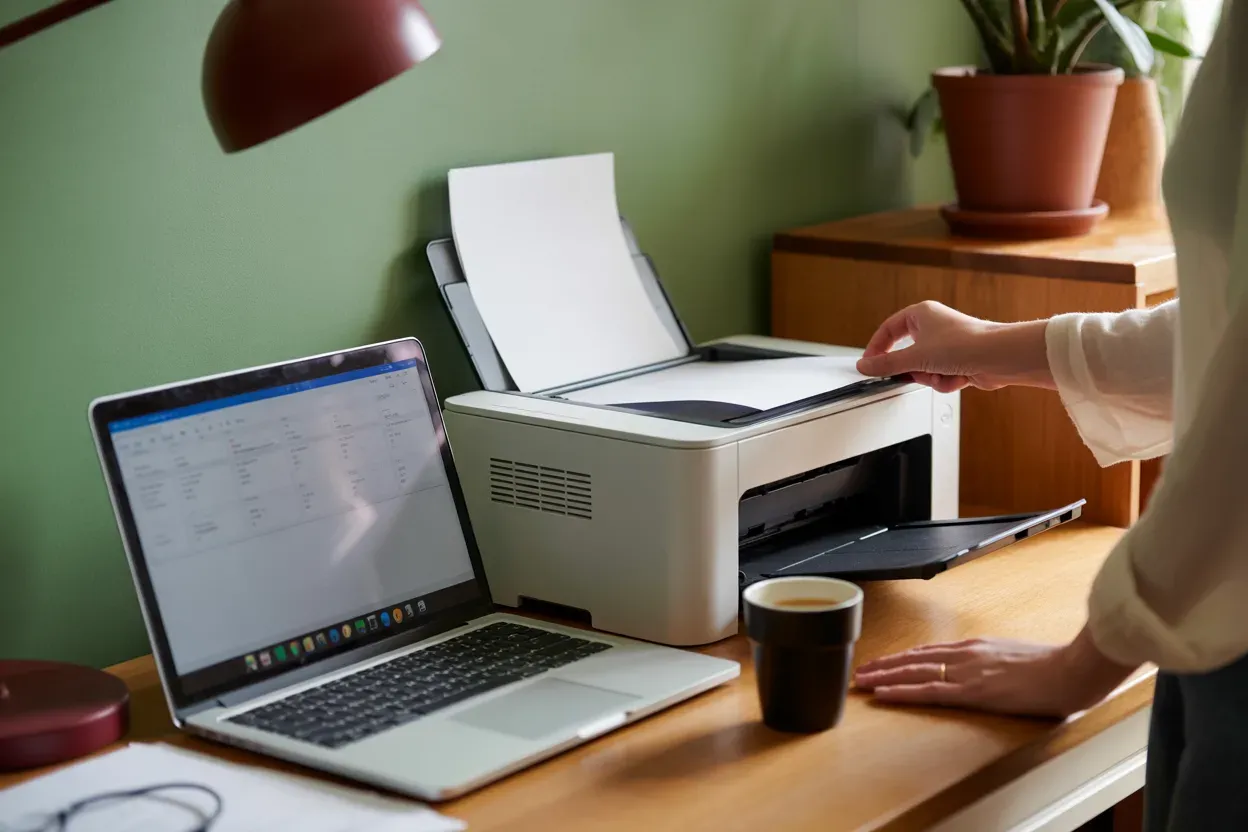
Налагодження друкарської периферії є фундаментом для безперебійного документообігу в будь-якому сучасному просторі, незалежно від того, чи працюєте ви вдома, чи у великому офісі. Техніка бренду Canon вирізняється своєю надійністю та високою якістю збірки, проте вона вимагає суворого дотримання алгоритмів під час першого запуску, щоб операційна система коректно розпізнала апаратну частину. Глибока інтеграція пристрою в робочу інфраструктуру дозволяє уникнути технічних затримок у моменти виконання термінових завдань, забезпечуючи чіткість відбитків та стабільність програмних протоколів безпосередньо з моменту першого включення.
Пряме з’єднання через інтерфейс USB
Класичний метод підключення передбачає використання фізичного кабелю, що гарантує максимальну швидкість передачі даних і відсутність перешкод, які можуть виникнути в бездротових мережах. Для цього використовується стандартний кабель формату USB-A (плаский роз’єм для системного блока або ноутбука) на USB-B (квадратний роз’єм зі скошеними кутами для порту принтера).
Важливо пам’ятати, що довжина кабелю не повинна перевищувати 1.8–3 метри, оскільки надмірне подовження може призвести до загасання сигналу та помилок під час друку об’ємних PDF-файлів або зображень із високою роздільною здатністю. Перед початком процедури рекомендується вимкнути обидва пристрої, щоб запобігти короткочасному стрибку напруги в портах.
Порядок фізичного підключення обладнання:
- Підготовка шнура. Переконайтеся, що кабель не має механічних пошкоджень, заломів або забруднених контактів на обох кінцях.
- Пошук гнізда. Знайдіть на задній або бічній панелі корпусу Canon відповідний порт USB-B, який зазвичай захищений невеликим заглибленням.
- З’єднання з ПК. Вставте штекер USB-A у вільний високошвидкісний роз’єм комп’ютера, бажано безпосередньо на материнській платі.
- Ініціалізація живлення. Увімкніть принтер кнопкою Power та дочекайтеся характерного звукового сигналу від операційної системи Windows.
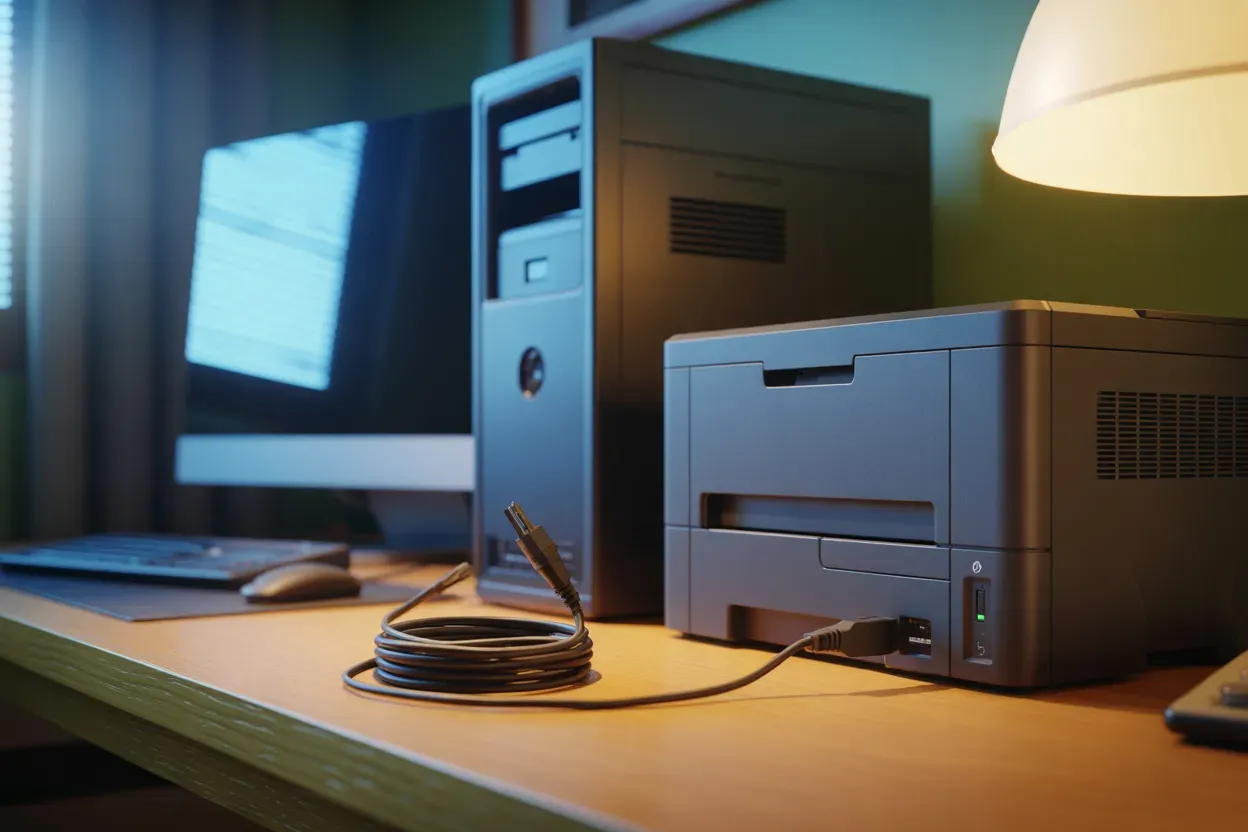
Після завершення апаратного монтажу операційна система автоматично ініціює процес розпізнавання нового вузла. Ви можете спостерігати за цим процесом через системне вікно сповіщень або зайти в «Диспетчер пристроїв», де в розділі черг друку або контролерів USB має з’явитися назва вашої моделі Canon. Якщо пристрій відображається з жовтим знаком оклику, це свідчить про необхідність встановлення специфічного мікропрограмного забезпечення, проте фізичний канал зв’язку вже вважається активованим і готовим до програмної обробки запитів на друк.
Налаштування бездротових функцій через Wi-Fi
Використання бездротового протоколу дозволяє розмістити принтер у будь-якій частині приміщення, звільняючи робочий стіл від зайвих кабелів та забезпечуючи доступ до друку для всіх учасників локальної мережі. Сучасні моделі Canon підтримують технологію WPS, яка дозволяє синхронізувати обладнання з роутером одним натисканням кнопки, що значно спрощує процедуру автентифікації.
Якщо ж ваш маршрутизатор не підтримує швидке з’єднання, вибір мережі здійснюється вручну через меню налаштувань самого принтера, де в розділі «Мережеві параметри» потрібно знайти пункт «Налаштування бездротової LAN». Системний підхід до активації Wi-Fi включає роботу з ідентифікатором мережі (SSID), який має бути спільним як для комп’ютера, так і для друкарського пристрою.
Це критично важливо, оскільки в багатьох оселях роутери транслюють сигнал у двох діапазонах — 2.4 ГГц та 5 ГГц, і деякі старіші моделі принтерів можуть просто не бачити мережу вищої частоти. Під час введення ключа безпеки на РК-панелі принтера слід бути максимально уважним до регістру літер та наявності спеціальних символів у паролі.
Етапи активації бездротового модуля:
- Вибір режиму. Натисніть кнопку Setup на корпусі або перейдіть у меню «Параметри мережі» на цифровому дисплеї пристрою.
- Пошук SSID. Запустіть сканування доступних точок доступу та виберіть назву вашої домашньої або офісної мережі.
- Введення пароля. Використовуйте навігаційні клавіші для набору кодової комбінації та натисніть OK для підтвердження запиту.
- Перевірка статусу. Дочекайтеся, поки індикатор Wi-Fi на принтері перестане блимати й почне світитися рівним синім кольором.
Окрему увагу варто приділити розташуванню техніки відносно джерела сигналу. Для стабільної передачі великих графічних пакетів або документів із багатьма шарами, відстань між принтером і Wi-Fi роутером не повинна перевищувати 5–7 метрів без значних перешкод у вигляді капітальних стін. Якщо сигнал слабкий, можливі обриви зв’язку посеред процесу друку, що призведе до псування паперу та необхідності перезавантаження пристрою для очищення внутрішнього буфера пам’яті.
Встановлення офіційного програмного забезпечення
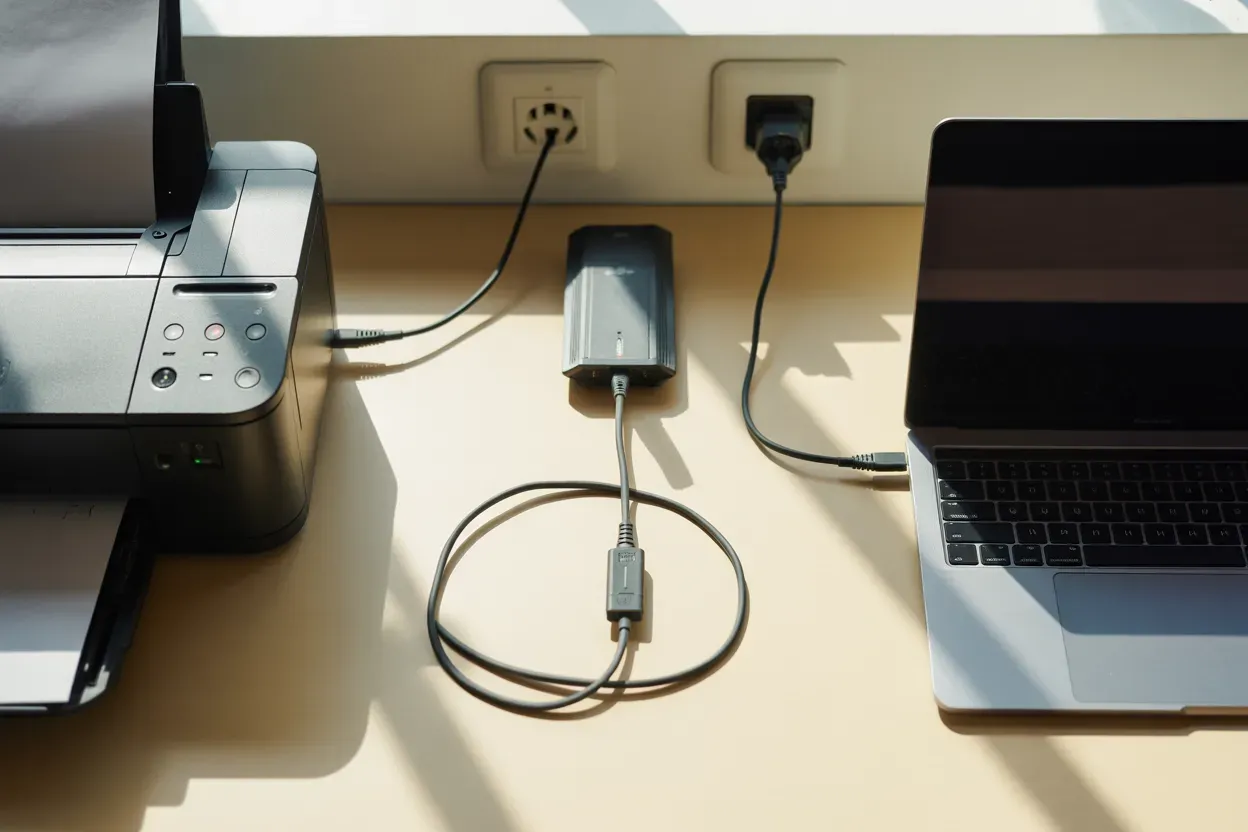
Драйвер — це ключовий програмний компонент, який перекладає команди операційної системи на мову, зрозумілу механізмам принтера. Для стабільної роботи необхідно завантажувати файли виключно з офіційного ресурсу виробника, вказавши точний індекс моделі. Використання драйверів, що пропонуються системою за замовчуванням, часто обмежує функціональність пристрою, позбавляючи користувача можливості керувати рівнем чорнила або налаштовувати двосторонній друк.
Порівняння доступних типів ПЗ:
| Тип пакету | Склад компонентів | Основне призначення |
|---|---|---|
| Базовий драйвер | Лише ядро для друку | Мінімальне споживання ресурсів системи |
| Повний пакет (MP Drivers) | Драйвер друку, сканування та утиліти | Повноцінна робота МФУ та сервісні функції |
| Canon PRINT Inkjet | Мобільні інструменти | Друк безпосередньо зі смартфонів та планшетів |
Запуск інсталяційного файлу є наступним кроком після завантаження дистрибутива. Під час роботи майстра встановлення програма запропонує вибрати тип з’єднання, про який йшлося раніше. Необхідно суворо дотримуватися інструкцій на екрані: не підключайте USB-кабель до того моменту, поки установник прямо про це не попросить. Прийняття ліцензійної угоди є обов’язковим етапом, після якого почнеться розпакування системних бібліотек та реєстрація принтера в реєстрі ОС.
Підключення через Bluetooth
Для компактних фотопринтерів та портативної серії Canon часто використовується з’єднання через Bluetooth, особливо якщо пристрій підтримує стандарт Bluetooth Low Energy (BLE). Цей метод ідеально підходить для швидкої передачі поодиноких файлів, коли розгортання повноцінної Wi-Fi мережі є неможливим або недоцільним. Для створення пари необхідно перевести принтер у режим Pairing Mode за допомогою кнопок керування.
Для успішної передачі пакетів даних версія модуля Bluetooth на комп’ютері повинна бути не нижчою за 4.0, а в ідеалі — відповідати стандарту 5.0 і вище, що гарантує шифрування каналу та виключає ризик перехоплення конфіденційної інформації під час друку документів.
Після переведення принтера в режим видимості, на комп’ютері потрібно відкрити меню «Налаштування», перейти в розділ «Пристрої та принтери» та натиснути кнопку «Додати пристрій». Система почне пошук активних радіосигналів у радіусі до 10 метрів. Після того як назва вашого Canon з’явиться в списку знайденого обладнання, виберіть його та введіть PIN-код, якщо цього вимагає протокол безпеки. Після успішного створення пари пристрій отримає власний віртуальний порт і буде готовий до роботи.
Вибір пріоритетного принтера в системі
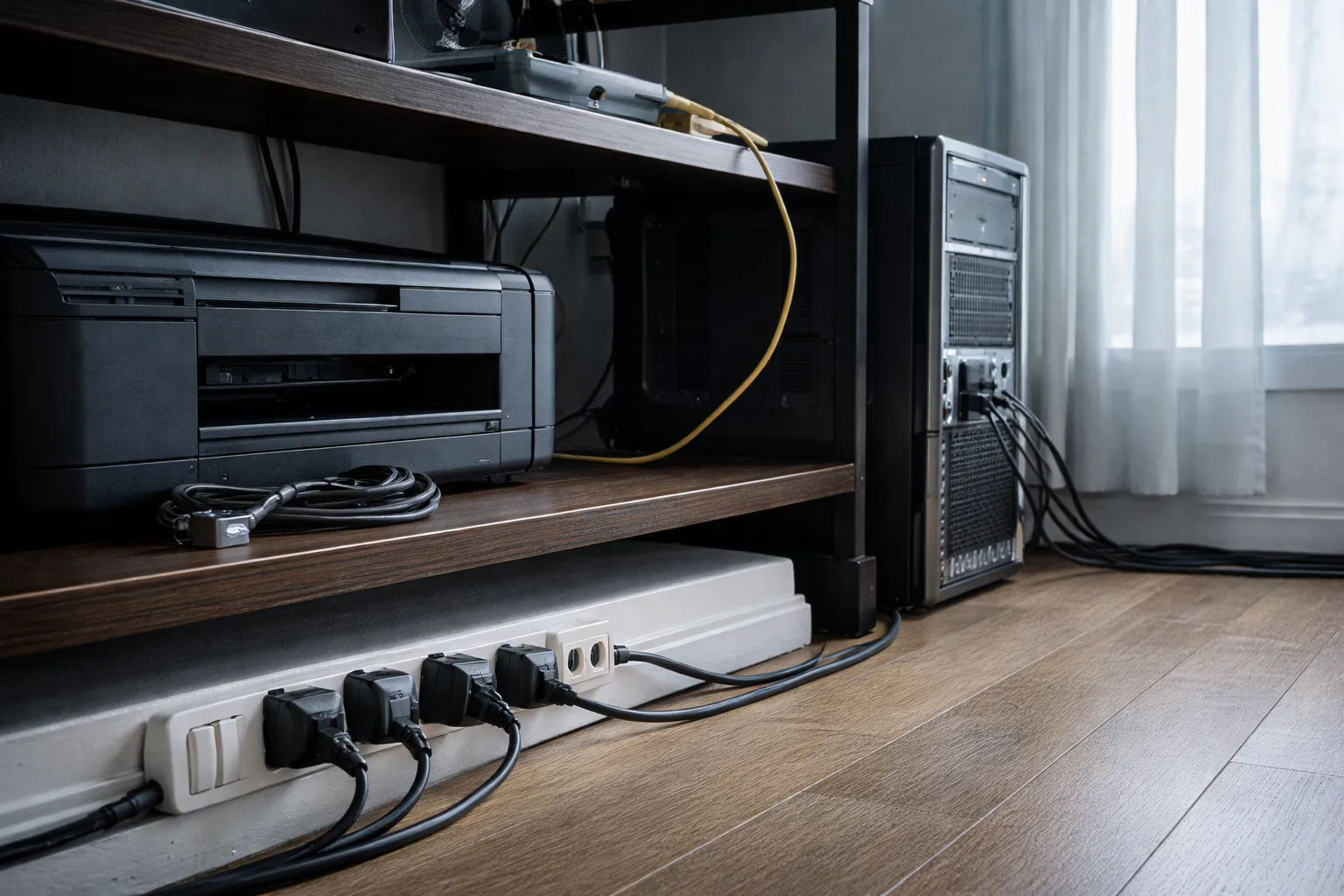
Коли на комп’ютері встановлено кілька принтерів або віртуальних сервісів друку, система може автоматично відправляти документи на неактивний пристрій. Щоб уникнути подібних помилок, необхідно призначити вашу модель Canon принтером за замовчуванням. Це дозволить будь-якій програмі автоматично підтягувати правильні налаштування формату паперу та якості друку без необхідності кожного разу обирати техніку вручну.
Крім призначення пріоритету, важливо розуміти механізм управління чергою друку. Часто користувачі стикаються із ситуацією, коли одна помилкова задача блокує всі наступні документи. Це трапляється через переповнення черги або збій у службі Print Spooler. Вчасне очищення списку завдань та контроль за статусом «Готовий» у системному треї дозволяють підтримувати працездатність обладнання протягом усього робочого дня.
Алгоритм налаштування пріоритету та черги:
- Доступ до параметрів. Відкрийте «Панель керування» та перейдіть до розділу «Пристрої та принтери».
- Встановлення за замовчуванням. Знайдіть іконку вашого Canon, натисніть на неї правою кнопкою миші та виберіть пункт «Використовувати за замовчуванням».
- Контроль завдань. Для перегляду поточних документів двічі клікніть по іконці пристрою, щоб відкрити вікно черги.
- Усунення помилок. Якщо документ «завис», виберіть у меню вікна черги пункт «Принтер» — «Очистити чергу друку».
Вибір методу підключення залежить від специфіки вашого простору та технічних можливостей конкретної моделі — від швидкого USB-контакту до мобільного Bluetooth. Чітке виконання послідовності дій, починаючи з фізичного під’єднання та закінчуючи інсталяцією офіційного софту, гарантує повну відсутність системних конфліктів. Правильно інтегроване обладнання Canon стає надійним інструментом, що забезпечує довготривалу та стабільну експлуатацію техніки.










Залишити коментар