


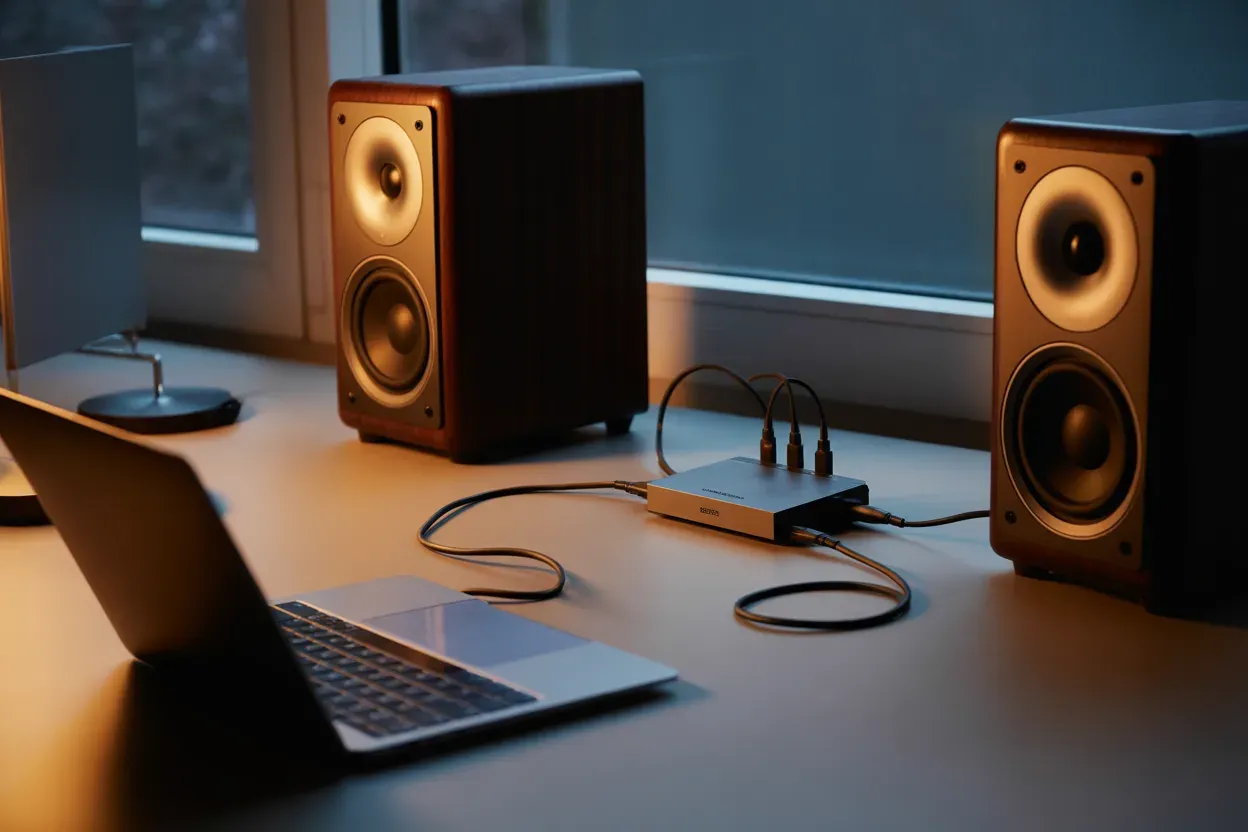
Якісний звуковий супровід є фундаментом для повноцінного сприйняття медіаконтенту, оскільки вбудовані динаміки більшості ноутбуків мають суттєві обмеження щодо потужності та відтворення частотного діапазону. Це робить використання зовнішньої акустики критично важливим для перегляду фільмів, прослуховування музики чи професійної роботи з аудіоматеріалами.
Сучасні лептопи вирізняються універсальністю, підтримуючи широкий спектр стандартів передачі сигналу — від традиційних аналогових інтерфейсів до високотехнологічних цифрових та стабільних бездротових протоколів.
Бездротова синхронізація через Bluetooth
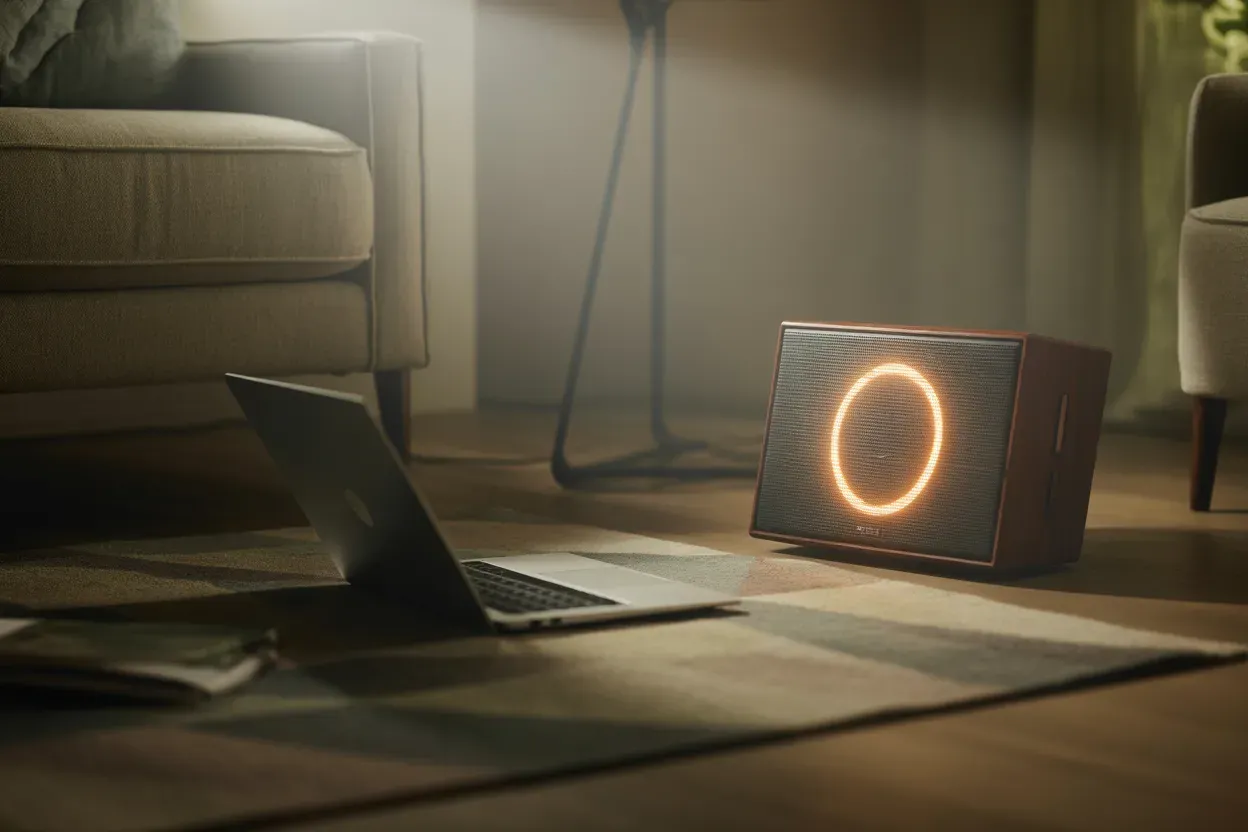
Використання бездротових технологій дозволяє позбутися зайвих дротів і забезпечує мобільність пристрою в межах робочої зони чи кімнати. Процес активації з’єднання починається з налаштувань операційної системи Windows, де необхідно підготувати програмне середовище для пошуку нового обладнання.
Процес активації бездротового з’єднання починається з налаштування операційної системи Windows, де необхідно зайти в меню «Пуск», обрати розділ «Параметри», перейти до пункту «Пристрої» або «Bluetooth та пристрої» та перевести головний перемикач у положення «Увімкнено». Також це можна зробити через область сповіщень у системному треї, натиснувши на іконку Bluetooth правою кнопкою миші.
Паралельно з цим на самій колонці потрібно активувати режим сполучення (pairing mode), що зазвичай реалізується тривалим утриманням кнопки із символом Bluetooth або кнопки живлення до моменту появи характерної світлової індикації — зазвичай це швидке блимання синього або синьо-червоного світлодіода. Після цього в інтерфейсі ноутбука слід натиснути «Додати пристрій», обрати тип Bluetooth і дочекатися, поки система просканує ефір та відобразить назву вашої акустичної системи в списку доступних об’єктів для підключення.
Послідовність дій при бездротовому з’єднанні:
- Пошук пристроїв. Ініціалізація сканування доступних радіосигналів у радіусі дії ноутбука через системне меню Windows.
- Ідентифікація моделі. Вибір точної назви колонки у списку знайдених девайсів, щоб уникнути помилкового підключення до сусідніх гаджетів.
- Встановлення зв’язку. Клік по назві пристрою для автоматичного створення пари та завантаження необхідних службових профілів.
- Підтвердження запиту. Введення пароля (стандартно 0000 або 1234), якщо акустична система має застарілу версію протоколу безпеки.
- Перевірка статусу. Контроль за зміною світлової індикації на колонці, яка повинна перейти у режим постійного світіння після успішного зв’язку.
Стандартний радіус дії Bluetooth-сигналу в умовах прямої видимості становить до 10 метрів, проте наявність капітальних стін або перешкод із металу може скоротити цю відстань. Сучасні ноутбуки та колонки, оснащені версіями протоколу Bluetooth 5.0 і вище, забезпечують значно вищу стабільність з’єднання та мінімальні затримки при передачі аудіопотоку.
Використання нових версій протоколу критично важливе при перегляді відео, оскільки старі версії 4.2 або нижче часто спричиняють розсинхронізацію між зображенням на екрані та звуком у динаміках. Крім того, технології енергоощадження в нових стандартах дозволяють значно довше працювати акумуляторам як портативної колонки, так і самого лептопа.
Дротове підключення через аналоговий аудіороз’єм
Традиційний спосіб з’єднання залишається актуальним завдяки своїй простоті та відсутності необхідності в програмному забезпеченні. Використання кабелю мінімізує затримки звуку та забезпечує стабільну роботу акустики незалежно від радіозавад у приміщенні.
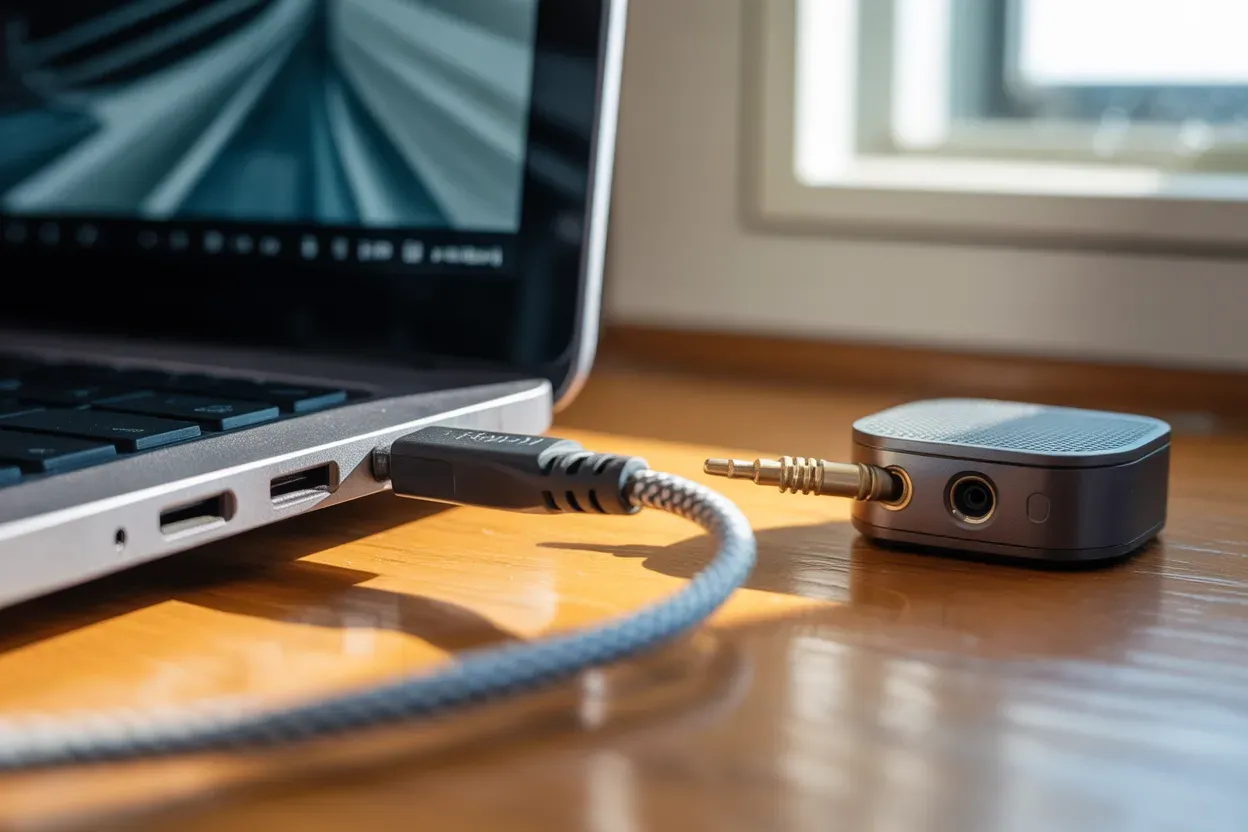
Найбільш поширеним методом залишається використання кабелю з роз’ємом 3.5 мм, відомого як Mini-Jack, який забезпечує передачу аналогового сигналу без потреби в додаткових драйверах. На корпусі ноутбука відповідне гніздо зазвичай маркується світло-зеленим кольором або супроводжується піктограмою навушників, що вказує на вихідний сигнал.
У сучасних ультрабуках часто встановлюють комбіновані (гарнітурні) роз’єми, де в одному фізичному порті поєднано вихід на акустику та вхід для мікрофона. При підключенні до такого роз’єму звичайної колонки система зазвичай автоматично визначає тип пристрою, проте іноді у вікні драйвера (наприклад, Realtek Audio Console) необхідно вручну підтвердити, що до порту під’єднано саме лінійний вихід або динаміки.
Надійність передачі аудіо напряму залежить від фізичного стану контактів та щільності прилягання штекера в гнізді ноутбука. Якщо штекер входить занадто легко або має люфт, це може спричинити переривання звуку або появу монофонічного сигналу замість стерео. Окислення металевих поверхонь роз’єму призводить до появи неприємного фонового шуму, тріску або гудіння, тому рекомендується періодично очищувати контакти ізопропіловим спиртом.
Для запобігання пошкодженню материнської плати від’єднувати кабель слід плавно, тримаючи його за корпус штекера, а не за сам дріт, оскільки різкі рухи або вигин під кутом можуть призвести до розхитування внутрішніх контактних майданчиків гнізда та дорогого сервісного ремонту.
Передача звуку через USB-порт
Цифровий інтерфейс забезпечує більш високу якість звуку за рахунок використання власних апаратних засобів обробки сигналу. Це дозволяє нівелювати недоліки внутрішньої звукової карти ноутбука та отримати чистіше звучання без електричних наведень.
Сучасні цифрові колонки часто використовують USB-порт як єдиний інтерфейс для отримання живлення та передачі аудіоданих, що значно спрощує комутацію. Такі пристрої мають вбудований цифро-аналоговий перетворювач (ЦАП), який бере на себе функцію обробки звуку, ігноруючи вбудовану звукову карту ноутбука. Це особливо актуально для бюджетних лептопів, де внутрішні компоненти можуть генерувати електричні завади.
Технологія Plug-and-Play дозволяє операційній системі миттєво розпізнати нове обладнання та автоматично встановити необхідні програмні компоненти протягом декількох секунд після підключення кабелю до порту.
Технічні особливості USB-підключення:
- Типи роз’ємів. Використання класичних портів USB-A або сучасних компактних USB-C, які забезпечують вищу швидкість обміну даними.
- Швидкість ініціалізації. Автоматичне розпізнавання пристрою системою Windows без необхідності перезавантаження ноутбука.
- Енергозабезпечення. Отримання живлення безпосередньо від порту ноутбука, що позбавляє потреби у зовнішніх блоках живлення та розетках.
- Цифрова передача. Відсутність втрат якості звуку на етапі передачі від процесора до колонки завдяки цифровому формату сигналу.
- Сумісність. Можливість використання однієї колонки з різними пристроями (ПК, ноутбуки, планшети) без налаштування еквалайзерів.
Підключення потужних систем через RCA
Для під’єднання професійного або домашнього аудіообладнання необхідно використовувати спеціальні перехідники, що адаптують виходи ноутбука під стандарти стаціонарної акустики. Це вимагає розуміння різниці між активними та пасивними типами систем.
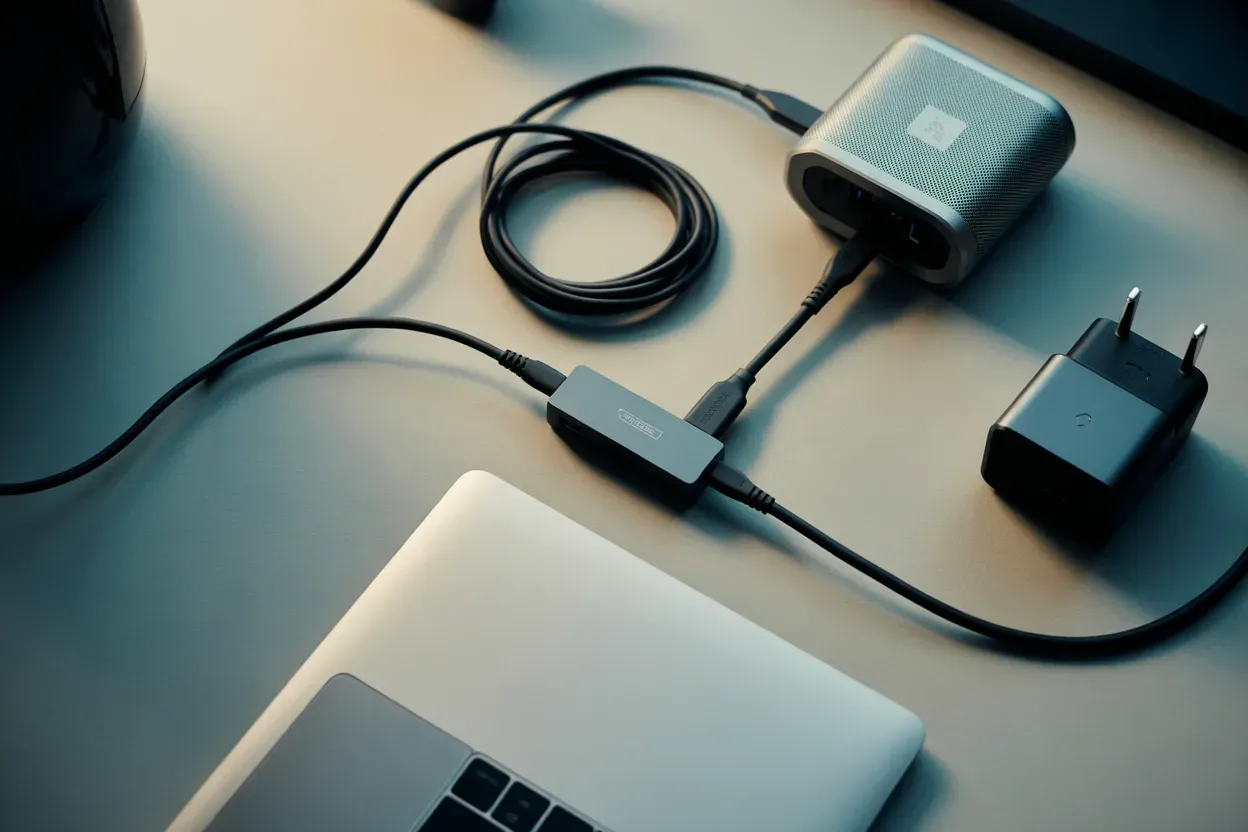
Для інтеграції ноутбука з потужними стереосистемами, активними студійними моніторами або домашніми кінотеатрами часто використовуються роз’єми RCA, які в народі називають «тюльпанами». Оскільки ноутбуки не мають таких виходів, стандартним рішенням є кабель-перехідник «2 RCA — Mini-Jack 3.5 mm». У цій схемі штекер 3.5 мм вставляється в гніздо навушників ноутбука, а два роз’єми RCA (червоний для правого каналу та білий або чорний для лівого) під’єднуються до відповідних входів на задній панелі акустичної системи або підсилювача. Важливо звертати увагу на маркування входу: на колонках він зазвичай підписаний як Line In або Aux.
| Характеристика | Бюджетний кабель | Професійний кабель |
|---|---|---|
| Матеріал провідника | Обміднений алюміній | Безкиснева мідь (OFC) |
| Тип екранування | Відсутнє або мінімальне | Подвійне (фольга та сітка) |
| Матеріал штекерів | Нікель або пластик | Позолочене напилення 24K |
| Довжина без втрат | До 1.5 метра | До 10-15 метрів |
При роботі з потужним аудіообладнанням необхідно розрізняти активну та пасивну акустику. Активні колонки мають вбудований підсилювач потужності, тому їх можна підключати до ноутбука безпосередньо. Пасивні моделі позбавлені власної електроніки для посилення сигналу, тому спроба під’єднати їх напряму через перехідник призведе до того, що звук буде або дуже тихим, або взагалі відсутнім.
У такому випадку між ноутбуком і динаміками обов’язково повинен знаходитися зовнішній підсилювач або ресивер, який отримує слабкий сигнал від лептопа і збільшує його амплітуду до рівня, необхідного для розкачування великих дифузорів.
Програмне налаштування пристрою відтворення
Після фізичного підключення колонки необхідно переконатися, що операційна система правильно призначила її основним пристроєм для виведення звуку. У Windows для цього слід натиснути правою кнопкою миші на іконку гучності в треї та обрати «Відкрити параметри звуку».
У вікні, що з’явиться, у випадаючому списку «Виберіть пристрій виводу» потрібно знайти вашу колонку та встановити її за замовчуванням. Для тонкого налаштування можна скористатися «Панеллю керування звуком», де доступна перевірка балансу між каналами та індивідуальне регулювання рівнів гучності для різних запущених додатків через системний мікшер, що дозволяє, наприклад, зробити звук у браузері тихішим, ніж у плеєрі.
Для забезпечення максимально чистого та деталізованого звучання в налаштуваннях властивостей пристрою рекомендується виставити стандартну частоту дискретизації на рівні 24 біт, 48000 Гц. Це дозволяє уникнути зайвих програмних перетворень сигналу, які можуть вносити спотворення та фонові шуми під час відтворення аудіо високої чіткості.
Використання зовнішньої звукової карти для професійної акустики
Штатна звукова карта ноутбука часто є слабкою ланкою в ланцюгу відтворення якісного звуку. Використання зовнішнього аудіоінтерфейсу дозволяє розкрити потенціал дорогого обладнання та забезпечити професійний рівень обробки сигналу.
У випадках, коли потужності штатної звукової карти ноутбука недостатньо для розкриття потенціалу моніторних колонок, оптимальним рішенням стає використання зовнішніх USB-аудіоінтерфейсів. Дискретні карти володіють набагато кращою елементною базою, включаючи високоякісні операційні підсилювачі та стабілізатори живлення. Це дозволяє отримати кришталево чистий звук без характерного «піску» на високих частотах та розмитого баса.
Крім того, зовнішні інтерфейси забезпечують значно вищий рівень вихідної напруги, що необхідно для коректної роботи з професійним аудіообладнанням, яке має низьку чутливість.
Переваги зовнішніх аудіоінтерфейсів:
- Балансні виходи. Наявність роз’ємів XLR або TRS (6.35 мм), які нівелюють будь-які електромагнітні завади від побутової техніки.
- Апаратне керування. Виділений фізичний регулятор гучності, що забезпечує миттєву реакцію та зручність у роботі.
- Ізоляція від перешкод. Винесення звукового тракту за межі корпусу ноутбука, де розташовані джерела сильних завад (процесор, Wi-Fi модуль).
- Прямий моніторинг. Можливість прослуховування сигналу без жодних затримок, що критично для запису вокалу чи інструментів.
Процес комутації в такій системі виглядає наступним чином: спочатку ноутбук з’єднується із зовнішньою звуковою картою за допомогою USB-кабелю. Після автоматичного або ручного встановлення драйверів звукова карта стає основним аудіовузлом системи. Далі за допомогою професійних кабелів сигнал передається безпосередньо на входи колонок.
Така схема підключення є професійним стандартом, оскільки гарантує найвищу якість передачі сигналу та гнучкість у налаштуванні звукової сцени під конкретне приміщення.
Вибір інтерфейсу для підключення залежить від пріоритетів користувача: для мобільності та щоденного використання оптимальним є Bluetooth, оскільки він позбавляє від зайвих дротів. Для стаціонарної роботи з бюджетною або середньою акустикою цілком достатньо роз’єму 3.5 мм, тоді як для професійних завдань, студійного моніторингу або високоякісних систем класу Hi-Fi єдиним вірним рішенням будуть цифрові USB-інтерфейси або зовнішні перетворювачі, які мінімізують вплив внутрішніх завад ноутбука на кінцевий аудіосигнал.










Залишити коментар