


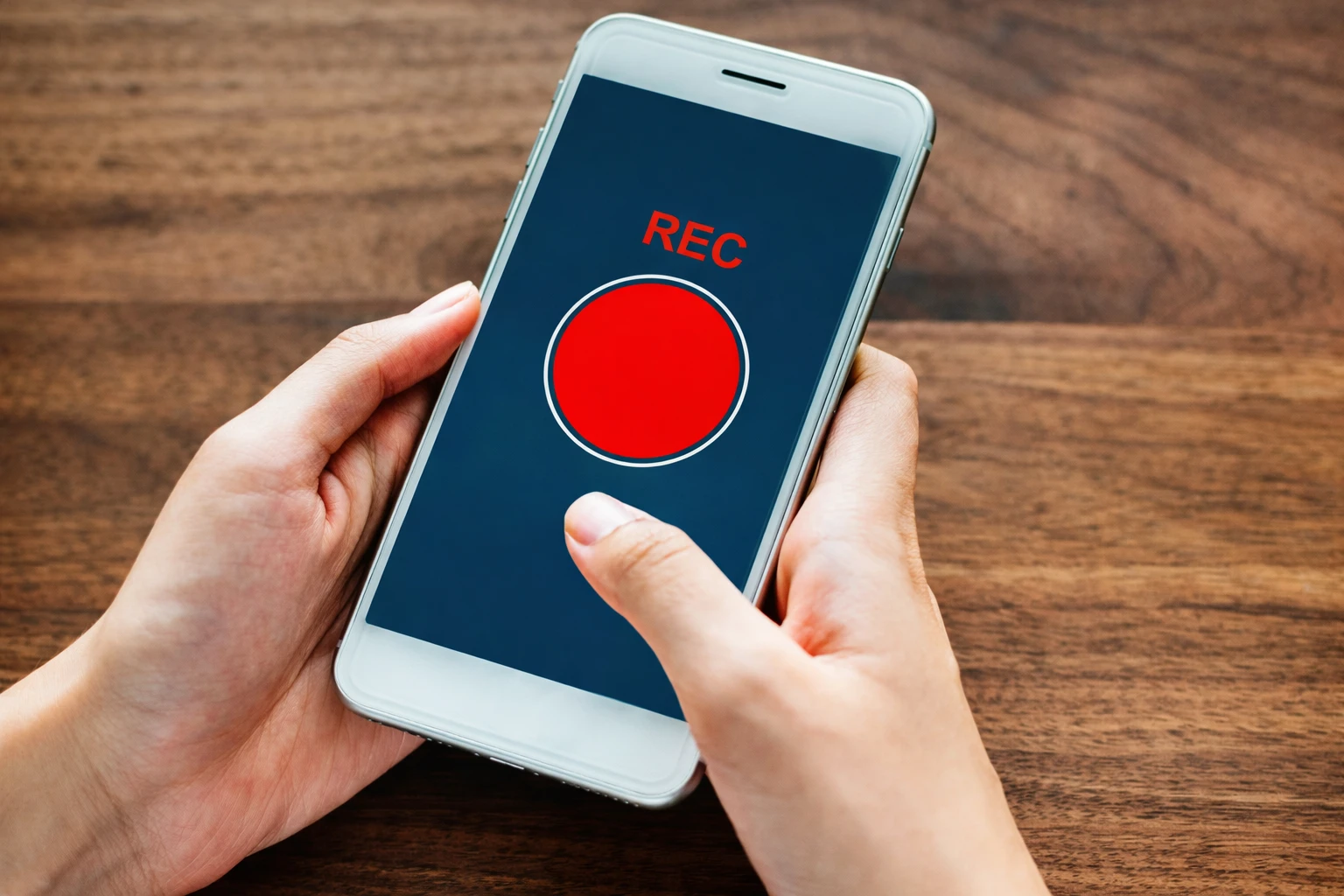
У 2026 році запис екрана став невід’ємною частиною мобільної комунікації, дозволяючи миттєво створювати детальні відеоінструкції, фіксувати складні баги в іграх або зберігати цінні моменти відеодзвінків. Сучасні операційні системи інтегрували потужний функціонал, що перетворює смартфон на повноцінну студію для генерації контенту. Тепер кожен користувач може створювати якісні ролики без використання стороннього софту чи складних навичок відеомонтажу, що робить цей інструмент доступним для навчання, роботи та щоденного спілкування абсолютно кожному власнику сучасного гаджета.
Стандартний інструментарій для смартфонів на Android
Запис екрана на пристроях з Android версії 10 і вище не потребує встановлення додаткових програм, оскільки всі необхідні інструменти вже вбудовані в систему.
Алгоритм активації функцій:
- Шторка швидких налаштувань. Проведіть пальцем вниз від верхнього краю екрана два рази, щоб повністю розгорнути меню швидких дій, де зазвичай розташовані кнопки зв’язку, серед яких має бути потрібний інструмент для захоплення відео.
- Пошук та додавання іконки. Якщо ви не бачите напису «Запис екрана», натисніть на іконку олівця для редагування панелі та перетягніть функцію з розділу доступних у активну зону для миттєвого доступу в майбутньому.
- Вибір джерела аудіо. Після натискання на іконку з’явиться вікно з вибором: записувати системні звуки ігор та програм, звук з мікрофона для ваших коментарів або обидва потоки одночасно для створення повноцінного навчального матеріалу.
- Візуалізація взаємодії з дисплеєм. Активуйте перемикач «Показувати натискання на екран», щоб глядачі бачили ваші дії, після чого натисніть кнопку старту та дочекайтеся завершення трисекундного зворотного відліку перед початком процесу.
- Керування через панель сповіщень. Для зупинки зйомки розгорніть верхню панель і натисніть на червону кнопку «Зупинити», після чого система автоматично обробить файл і запропонує його переглянути, відредагувати або видалити.
Під час активації функції система пропонує обрати джерело аудіо: ви можете записувати чистий системний звук, що важливо для ігрових оглядів, або голос через мікрофон для коментарів. Також доступний комбінований режим. Важливою опцією є «Показувати дотики», яка візуалізує кожне натискання на дисплей білим колом. Це критично для туторіалів, адже глядач бачить конкретні дії автора, що значно полегшує розуміння алгоритму.
Впровадження нативної функції запису екрана в Android 10+ кардинально змінило підхід до мобільного контенту, дозволивши користувачам уникати ризиків, пов’язаних із завантаженням стороннього софту, та забезпечуючи найвищу швидкість обробки відео без затримок у роботі операційної системи.
Для керування готовим файлом достатньо скористатися шторкою сповіщень одразу після зупинки. Там з’явиться прев’ю відео з можливостями швидкого перегляду або видалення. Файли автоматично зберігаються у внутрішній пам’яті в розділі з медіаконтентом користувача.
Створення відео на пристроях Apple з iOS
Користувачі iPhone та iPad мають доступ до одного з найбільш стабільних інструментів фіксації того, що відбувається на дисплеї, який інтегрований безпосередньо в екосистему iOS. Процес налаштування займає лічені секунди, після чого функція стає доступною в один дотик через фірмовий Центр керування.
Послідовність дій для iOS:
- Налаштування Центру керування. Перейдіть у меню Налаштування, виберіть розділ «Центр керування» і натисніть на символ «+» біля пункту «Запис екрана», щоб додати відповідну іконку до списку інструментів швидкого доступу.
- Виклик функціональної панелі. Проведіть пальцем вниз від правого верхнього кута екрана на моделях з Face ID або вгору від нижнього краю на пристроях з Touch ID, де ви побачите нову круглу іконку захоплення відео.
- Увімкнення зовнішнього мікрофона. Міцно або тривало натисніть на іконку запису, щоб відкрити приховане підменю, де розташована кнопка активації мікрофона, яка дозволяє записувати ваш голос паралельно із тим, що відбувається на дисплеї.
- Зупинка через статус-бар. Для завершення процесу просто торкніться червоної індикації у верхній частині екрана та підтвердьте дію у вікні, що з’явиться, після чого відео автоматично обробиться та миттєво збережеться у вашу галерею.
Після завершення зйомки ви отримаєте сповіщення про успішне збереження файлу, який за замовчуванням потрапляє до Фото в альбом «Відеозаписи».
Стандартний формат вихідного файлу в iOS — MP4 з кодеком H.264 або HEVC, що забезпечує ідеальний баланс між високою якістю картинки та компактним розміром. Це особливо важливо для надсилання довгих роликів через месенджери. Червона плашка або круг навколо часу у верхній частині екрана дозволяє не тільки контролювати тривалість, а й швидко зупинити процес одним натисканням, після чого відео миттєво з’являється в альбомі для подальшої обробки або експорту на хмарні сервіси.
Функція Screen Recorder на гаджетах Samsung
Оболонка One UI на пристроях Samsung Galaxy пропонує найбільш просунуті інструменти серед усіх Android-смартфонів.
| Режим зйомки | Роздільна здатність | Вплив на розмір файлу | Оптимальне застосування |
|---|---|---|---|
| Економічний | 480p | Мінімальний (до 20 МБ/хв) | Швидка передача через месенджери з поганим інтернетом. |
| Збалансований | 720p | Середній (близько 50 МБ/хв) | Публікація в соціальних мережах та перегляд на екрані телефону. |
| Максимальний | 1080p | Високий (від 100 МБ/хв) | Створення професійних туторіалів та геймплейних відео для YouTube. |
Унікальною фішкою Samsung є можливість малювання на екрані «на льоту». Під час запису з’являється спеціальна панель інструментів, що дозволяє виділяти елементи маркером або малювати стрілки. Крім того, функція Video Overlay активує фронтальну камеру, додаючи віконце з вашим обличчям у будь-який кут екрана, що створює професійний ефект присутності спікера.
Налаштування роздільної здатності в One UI дозволяють гнучко керувати вільним місцем. Вибір 1080p гарантує чіткість тексту, тоді як 480p ідеально підходить для економії трафіку при надсиланні файлу через telegram.org.
Використання професійного софту AZ Screen Recorder
Використання сторонніх рішень розширює межі мобільного продакшну за межі стандартних можливостей ОС. AZ Screen Recorder пропонує стабільність, яку важко переоцінити при створенні важкого контенту, де кожна секунда запису має бути ідеальною та плавною.
Якщо ваш смартфон не підтримує системний запис або вам потрібні функції професійного рівня, додаток AZ Screen Recorder залишається лідером ринку в 2026 році. Він забезпечує стабільну роботу навіть на слабких пристроях, пропонуючи плаваючу кнопку керування. Цей елемент інтерфейсу залишається невидимим на фінальному відео, що дозволяє користувачу керувати процесом, не захаращуючи кадр зайвими елементами чи шторками меню.
Переваги стороннього додатка:
- Висока частота кадрів. Програма підтримує зйомку до 60 FPS, що критично важливо для динамічних ігор та плавної анімації інтерфейсу.
- Конвертація у GIF. Користувачі можуть перетворити будь-який фрагмент відео на анімоване зображення безпосередньо у вбудованому редакторі.
- Відсутність водяних знаків. Навіть у безкоштовній версії, доступній на play.google.com, софт не накладає логотипів, зберігаючи професійний вигляд контенту.
- Прямі трансляції. Можливість стрімінгу екрана напряму на платформи на кшталт YouTube або Twitch робить його інструментом для мобільних блогерів.
Вбудовані інструменти обрізки дозволяють миттєво видалити зайві секунди на початку або в кінці ролика, готуючи його до публікації без використання важких зовнішніх відеоредакторів.
Параметри якості та конфігурація звукових потоків
Перед початком створення контенту критично важливо правильно налаштувати технічні параметри, щоб уникнути розсинхронізації звуку або низької якості зображення. Розуміння різниці між потоками аудіо та налаштуваннями бітрейту є фундаментом для отримання професійного результату на виході.
| Технічний параметр | Рекомендоване значення | Вплив на результат |
|---|---|---|
| Бітрейт відео | 8 — 12 Mbps | Визначає рівень деталізації та відсутність пікселізації. |
| Орієнтація | Авто / Ландшафт | Запобігає появі чорних смуг при перегляді на ПК або ТБ. |
| Частота дискретизації | 48 kHz | Забезпечує студійну якість голосу та системних звуків. |
Важливо розрізняти джерела звуку: внутрішнє аудіо захоплює лише те, що відтворює система, ігноруючи сторонні шуми навколо вас. Це ідеально для запису музичних кліпів або ігрових сесій. Якщо ж ви записуєте інструкцію, вмикайте мікрофон — система буде накладати ваш голос поверх системних звуків. Зверніть увагу на бітрейт: значення вище 15 Mbps значно збільшують розмір файлу, але майже не додають візуальної якості на маленьких екранах телефонів, тому 10 Mbps вважається золотим стандартом у 2026 році.
Керування та обробка готових медіафайлів
Ефективне керування відзнятим матеріалом дозволяє швидко звільняти пам’ять пристрою та ділитися готовими роликами. Кожна система має свою специфіку розташування та вбудовані інструменти обробки медіафайлів.
Етапи роботи з файлами:
- Пошук на Android. Відкрийте будь-який файловий менеджер та перейдіть за шляхом /Movies/ScreenRecordings, де зберігаються всі оригінали ваших відео.
- Пошук на iOS. Зайдіть у стандартний додаток Фото, відкрийте вкладку «Альбоми» та знайдіть автоматично створену папку «Відеозаписи» для швидкого доступу.
- Первинний монтаж. Використовуйте вбудовану кнопку «Редагувати» в галереї, щоб відрізати моменти, де ви вмикаєте або вимикаєте запис через меню.
- Оптимізація для месенджерів. Перед відправкою через viber.com або whatsapp.com змініть роздільну здатність до 720p для збереження швидкості передачі та економії трафіку.
Стандартні інструменти галереї сьогодні дозволяють не лише обрізати довжину, а й застосовувати базові фільтри або змінювати кадрування. Це позбавляє необхідності завантажувати важкі сторонні відеоредактори для виконання простих щоденних завдань. Пам’ятайте, що видалення невдалих дублів одразу після зйомки — найкращий спосіб підтримувати порядок у пам’яті гаджета та уникати хаосу в медіатеці.
Який метод запису екрана стане ідеальним саме для вашого завдання?
Вибір між стандартними системними інструментами та професійними додатками залежить від необхідної глибини налаштувань: для швидкої фіксації повідомлення достатньо штатної кнопки в шторці, тоді як створення складного контенту з коментарями та малюванням вимагає спеціалізованого софту. Орієнтуючись на можливості вашої операційної системи та технічні вимоги до фінальної якості відео, ви зможете легко перетворити звичайний запис екрана на інформативний та професійний відеоролик.






Залишити коментар