


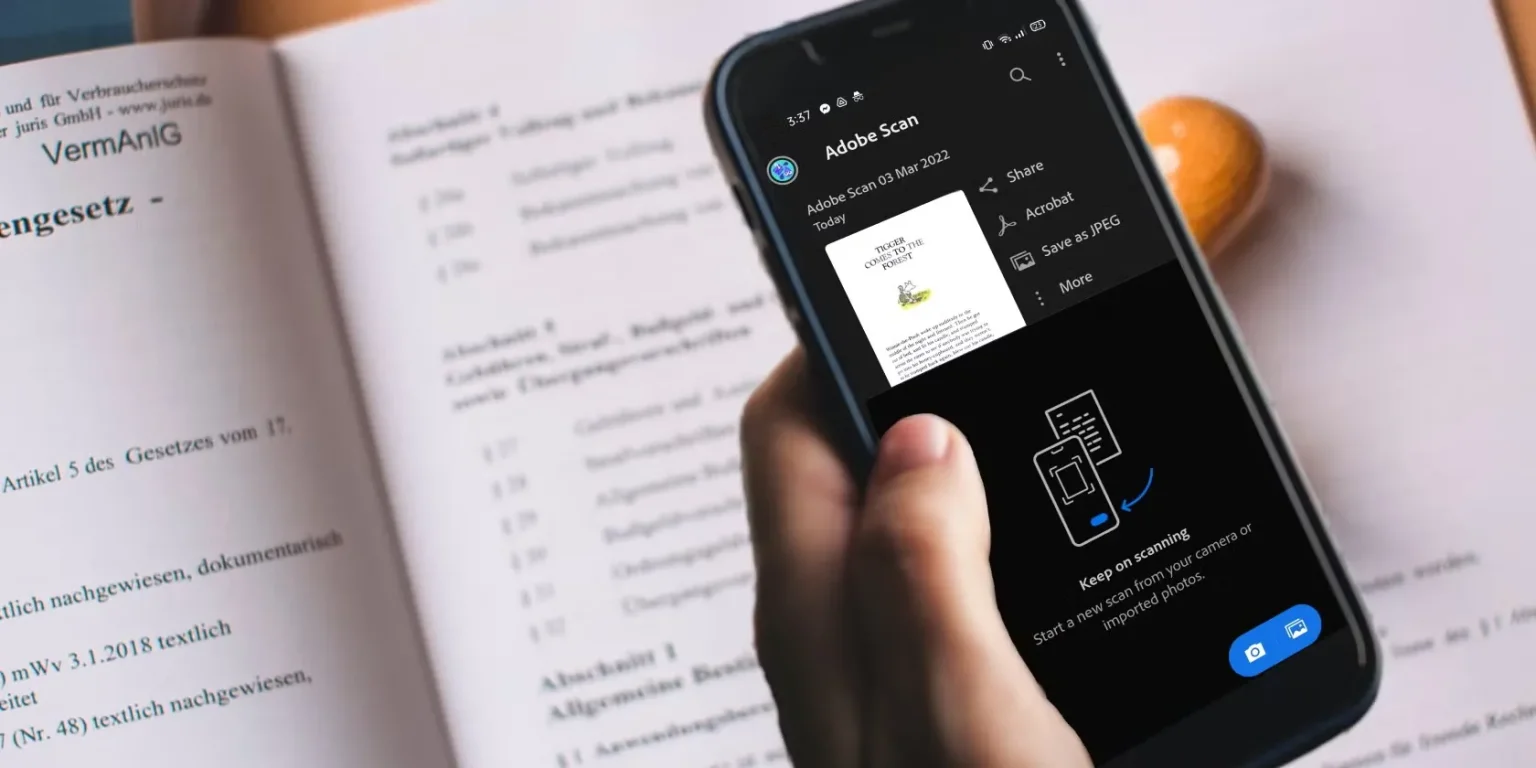
p>Сучасний смартфон замінює офісну техніку, перетворюючись на мобільний сканер для миттєвої цифровізації паперових носіїв. Створення якісних PDF-копій стало критичною потребою для навчання, віддаленої роботи або взаємодії з державними установами через цифрові сервіси. Використання вбудованого софту дозволяє отримати чітке зображення без геометричних викривлень, тіней та зайвих об’єктів у кадрі всього одним натисканням. Це забезпечує професійний вигляд документів, які відповідають вимогам документообігу та зберігають високу читабельність тексту.
Вбудовані інструменти iOS для оцифрування через Нотатки та Файли
Користувачі iPhone та iPad мають доступ до потужних інструментів оцифрування безпосередньо в операційній системі через стандартні додатки системи iOS.
- Додаток Нотатки. Створення нового запису та вибір іконки камери для запуску режиму сканування.
- Менеджер Файли. Натискання на три крапки у правому верхньому куті та вибір опції сканування.
- Автоматичне захоплення. Камера самостійно визначає межі аркуша та робить знімок при стабільному фокусі.
- Редагування PDF. Можливість змінити фільтр на чорно-білий, обрізати краї або повернути готове зображення.
Процес максимально автоматизований: достатньо відкрити камеру через іконку «+» або меню «Більше» всередині програми. Система автоматично розпізнає межі документа, підсвічуючи їх жовтим прямокутником, та коригує перспективу, щоб усунути нахил. Робота спалаху в автоматичному режимі допомагає уникнути шумів при недостатньому освітленні. Після зйомки можна додати нові сторінки до одного файлу або перейменувати його.
Функція «Сканувати текст» дозволяє миттєво копіювати друковані дані безпосередньо в текстове поле нотатки або повідомлення.
Збережений результат автоматично конвертується у формат PDF, що є стандартом для офіційних паперів. Користувач може відправити файл через месенджери, електронну пошту або зберегти у хмарному сховищі apple.com для подальшого доступу з MacBook чи іншого пристрою через спільний доступ.
Робота з документами через Google Диск на Android
Для більшості пристроїв на базі Android найбільш універсальним та надійним методом є використання встановленого сервісу Google Диск. Цей спосіб дозволяє не лише створити якісну копію, а й одразу організувати її зберігання у хмарі з доступом з будь-якого комп’ютера. Інтерфейс додатка адаптований під швидку роботу, забезпечуючи коректне розпізнавання тексту.
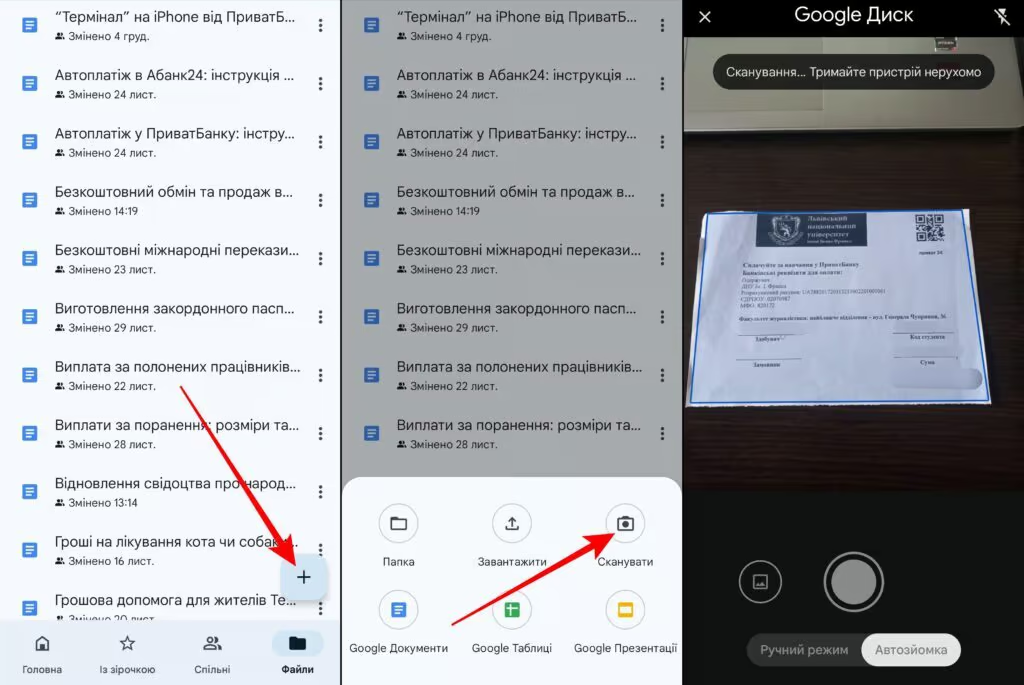
- Відкрийте додаток Google Диск на смартфоні.
- Натисніть на іконку плюс у нижньому правому куті екрана.
- Виберіть пункт Сканувати серед запропонованих варіантів дій.
- Розмістіть документ у кадрі та натисніть кнопку затвора.
- Налаштуйте колір, обрізку та збережіть результат у форматі PDF.
Функціонал дозволяє проводити автоматичне обрізання країв, що позбавляє файл зайвого фону столу. Ви можете вибрати чорно-білий режим для чіткості або кольоровий.
Важливою перевагою є можливість об’єднання кількох відзнятих сторінок в один багатосторінковий документ, що значно спрощоює подачу великих пакетів документів. Після завершення файл автоматично завантажується в хмару на https://www.google.com/search?q=google.com, де його можна перейменувати або надати до нього доступ за посиланням. Вбудовані алгоритми Google автоматично покращують контрастність тексту, роблячи його максимально придатним для роздруку на принтері або подальшого розпізнавання.
Сканування засобами камери в пристроях Pixel та Samsung
Сучасні флагмани використовують можливості штучного інтелекту для розпізнавання паперів безпосередньо через камеру, що значно пришвидшує процес отримання потрібної цифрової копії.
| Модель | Метод активації | Результат |
|---|---|---|
| Samsung Galaxy | Наведення об’єктива на текст | Кнопка Сканувати на екрані |
| Google Pixel | Режим Камера або Об’єктив | Автоматичне вирівнювання PDF |
Інтелектуальні камери Google Pixel та серії Galaxy самостійно ідентифікують аркуш паперу в кадрі без переходу в окремі сервіси. Коли ШІ бачить документ, з’являється пропозиція «Сканувати», яка автоматично ізолює текст від навколишнього середовища. Внутрішні алгоритми обробки виконують «чистку» знімка: видаляють випадкові тіні від рук, цифрові шуми та навіть відбитки пальців, якщо вони потрапили на краї паперу. Це забезпечує студійну якість копії навіть при звичайному кімнатному світлі.
Користувач отримує ідеально вирівняний прямокутний файл, готовий до миттєвої відправки в органи влади.
Редагування та засвідчення скан-копій електронним підписом
Отриману скан-копію часто потрібно підписати або прокоментувати перед відправкою. Сучасні мобільні операційні системи містять вбудовані інструменти розмітки Markup, які дозволяють накладати рукописний підпис безпосередньо на екран смартфона, що є критично важливим для дистанційного підписання заяв чи договорів.
Юридично значущі копії повинні бути чіткими, без розмиття літер та з видимими печатками, тому завжди перевіряйте фінальний файл перед відправкою адресату.
Щоб додати підпис, необхідно відкрити PDF-файл і вибрати інструмент редагування. Ви можете один раз розписатися на екрані пальцем або стилусом, і система збереже цей зразок для майбутнього використання. Окрім підпису, інструменти розмітки дозволяють налаштовувати яскравість та контрастність, що допомагає зробити дрібний шрифт більш читабельним. Також можна додавати текстові блоки для заповнення дат або анкетних даних без використання сторонніх програм.
- Інструменти розмітки. Використання маркерів та ручок для виділення головного в тексті.
- Електронний підпис. Створення та збереження власноручного підпису в пам’яті пристрою.
- Корекція читабельності. Підвищення контрасту для виділення дрібних деталей тексту.
Такий підхід забезпечує повну відповідність документа вимогам щодо цифрової ідентифікації в офіційних органах.
Сторонні додатки для професійної обробки та розпізнавання тексту
Якщо стандартних засобів недостатньо для професійних завдань, варто звернути увагу на спеціалізований софт, що розширює можливості мобільної зйомки.
- Завантажте програму PDFgear Scan або Microsoft Lens.
- Виберіть режим OCR для розпізнавання символів.
- Обробіть пакет документів у автоматичному режимі.
- Експортуйте файл у форматі Word або TXT.
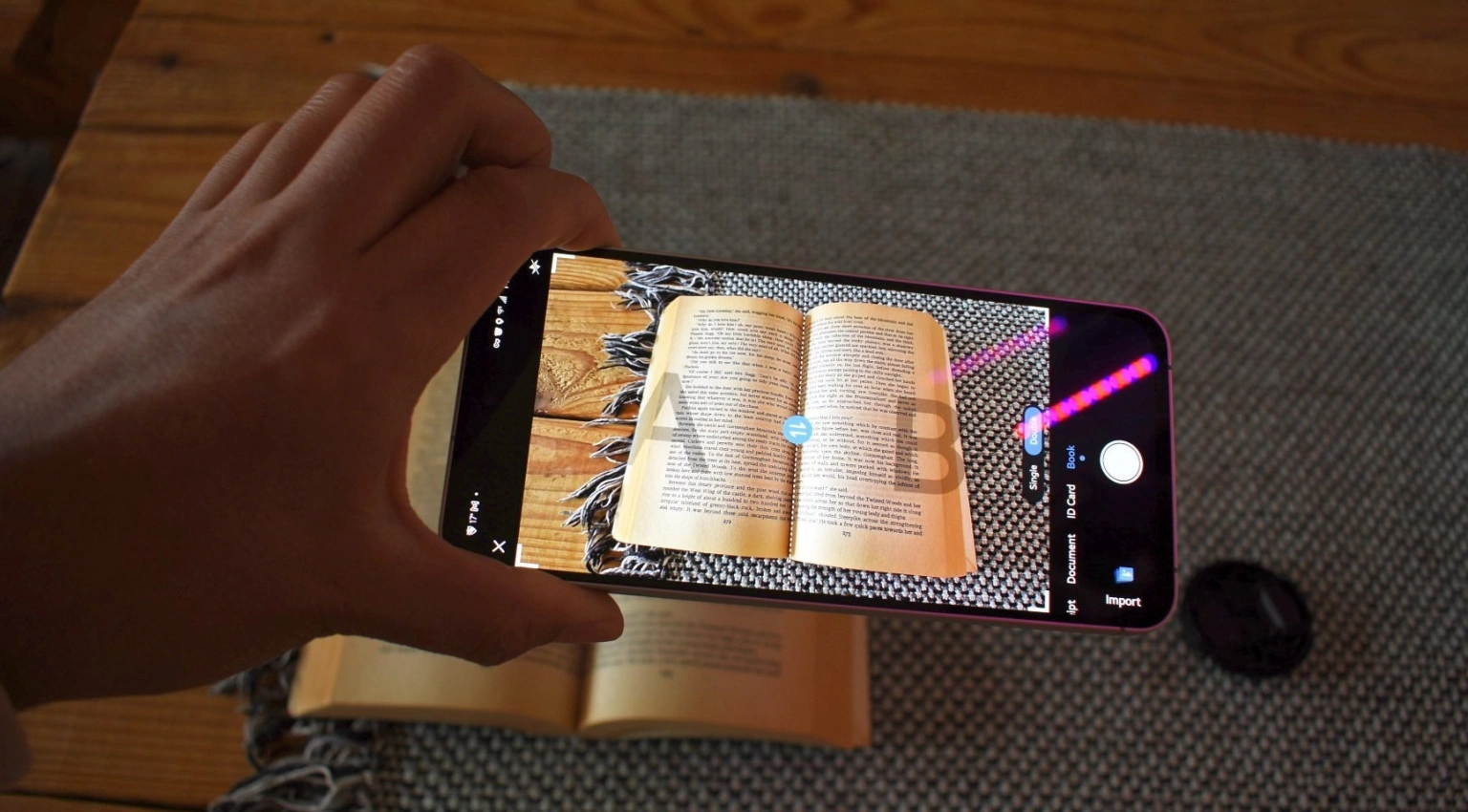
Основною перевагою сторонніх додатків є технологія OCR, яка перетворює статичну картинку на живий текст, який можна редагувати. Це незамінно при роботі з великими архівами або коли потрібно швидко перенести дані з паперу в текстовий редактор. Наприклад, microsoft.com пропонує інструмент Lens, що ідеально інтегрується з офісним пакетом. Такі програми ефективніше видаляють візуальні шуми та краще справляються з викривленням сторінок біля згину книги порівняно зі звичайними системними засобами смартфонів.
Професійний софт дозволяє зберігати документи в різних форматах, включаючи JPG, PDF та DOCX.
Технічні параметри та налаштування для ідеального результату
| Параметр | Значення |
|---|---|
| Освітлення | Денне або яскраве штучне без тіні |
| Фон | Контрастний щодо кольору паперу |
| Роздільна здатність | Від 300 DPI для якісного друку |
| Формат файлу | PDF для документів, JPEG для фото |
Для отримання ідеального результату важливо знімати під прямим кутом на фоні, що контрастує з документом (наприклад, білий аркуш на темному столі). Це допомагає автоматиці точніше визначити межі. Сучасні моделі iPhone 15 та iPhone 16 мають покращені макрооб’єктиви, які дозволяють знімати дрібні захисні елементи на паспортах чи посвідченнях без втрати фокусу при наближенні камери до об’єкта.
Вибір між JPEG та PDF залежить від цілі: для перегляду фото підійде растровий формат, але для друку та офіційного листування PDF є обов’язковим, оскільки він зберігає масштаб та дозволяє створювати багатосторінкові архіви з можливістю пошуку по тексту всередині файлу.
Правильне налаштування камери гарантує відсутність «мильних» ділянок на важливому тексті.
Вибір оптимального методу сканування залежить від вашої екосистеми та кінцевої мети — чи то швидке збереження чека в «Нотатки», чи підготовка офіційного пакета документів через Google Диск. Вбудовані функції сучасних смартфонів повністю нівелюють потребу в стаціонарному обладнанні, забезпечуючи високу якість і мобільність у будь-якій ситуації. Це дозволяє ефективно вирішувати робочі та особисті завдання без доступу до офісу.








Залишити коментар