


Вміння швидко фіксувати дані на екрані стало критичним для ефективної комунікації в роботі, дистанційного навчання та надійного збереження важливих цифрових даних.
Скріншоти відіграють роль універсального інструменту в сучасному цифровому середовищі, дозволяючи миттєво передавати візуальні контексти без зайвих письмових пояснень. Це базова навичка кожного активного користувача, яка допомагає документувати технічні помилки, зберігати важливі чеки або створювати дуже наочні інструкції для колег буквально в один швидкий клік мишкою.
Стандартні комбінації клавіш у Windows
Операційна система Windows зазвичай пропонує кілька вбудованих комбінацій для швидкого створення дуже якісних знімків робочого столу.
Гарячі клавіші:
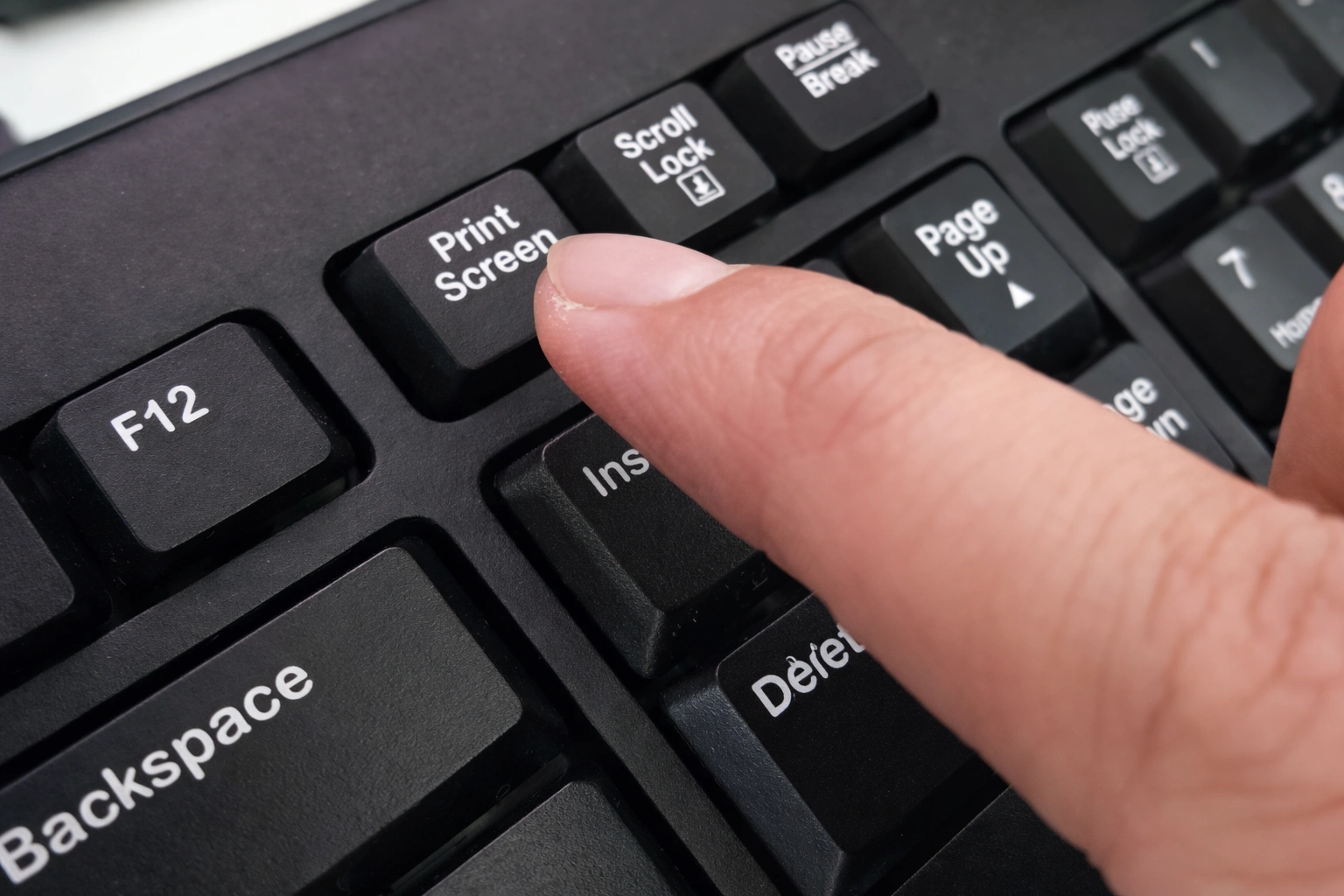
- Клавіша PrtSc. Копіює зображення всього екрана в буфер обміну для подальшої вставки в редактор.
- Alt + PrtSc. Створює знімок лише одного активного вікна, ігноруючи решту елементів інтерфейсу.
- Win + PrtSc. Автоматично зберігає файл у форматі PNG у системну папку «Знімки екрана» без зайвих кроків.
Використання клавіші PrtSc є класичним перевіреним методом, що дозволяє отримати повну копію всього, що бачить пересічний користувач на моніторі. Після натискання зображення миттєво потрапляє в тимчасову пам’ять, звідки його можна легко вставити в Paint, Word або Telegram через Ctrl + V. Це надзвичайно зручно, коли потрібно швидко поділитися всім робочим простором без необхідності складного обрізання цілком зайвих країв.
Якщо ж потрібно зафіксувати лише окреме вікно програми, комбінація Alt + PrtSc позбавляє від необхідності обрізати зайві краї панелі завдань чи фон робочого столу. Для тих, хто цінує швидкість збереження, поєднання клавіші Windows із Print Screen є незамінним. Екран на коротку мить тьмяніє, чітко сигналізуючи про успішне спрацювання, а готовий графічний файл миттєво з’являється в бібліотеці особистих зображень. Такий підхід чудово підходить для надзвичайно швидкого створення серії скріншотів під час вебінарів чи важливих відеодзвінків онлайн.
Засіб захоплення фрагментів
Системний «Засіб захоплення фрагментів» — це зручний додаток для гнучкої роботи зі знімками.
| Параметр | Опис функціонала |
|---|---|
| Затримка | Зйомка через 3, 5 або 10 секунд |
| Перо | Малювання ліній та написів |
| Маркер | Виділення тексту кольором |
Швидкий запуск інструмента через комбінацію Win + Shift + S відкриває спеціальну панель у верхній частині екрана. Користувач може легко вибрати режим прямокутного виділення, довільної форми, захоплення конкретного вікна або повного екрана.
Використання затримки зйомки дозволяє підготувати інтерфейс, наприклад, відкрити потрібне випадаюче меню або активувати певний елемент, який зникає при натисканні клавіш. Після створення знімка він автоматично відкривається у вікні редагування. Тут можна відразу накласти анотації та коментарі, що значно спрощує щоденний процес підготовки складних завдань або пояснювальних матеріалів для офісної служби підтримки.
Вбудовані інструменти редагування, такі як кольорове перо, ластик та маркер, дозволяють виділити головне або приховати зайве прямо в інтерфейсі програми. Це виключає потребу у використанні сторонніх графічних редакторів для базових правок. Завдяки інтеграції з хмарою OneDrive та буфером обміну, результат роботи можна миттєво надіслати в месенджер або зберегти локально, вибираючи потрібний формат файлу та якість зображення залежно від поточної нагальної потреби.
Гарячі клавіші на macOS
Всі власники сучасних комп’ютерів від Apple мають у своєму розпорядженні продуману систему гарячих клавіш, яка забезпечує високу точність та швидкість роботи із зображеннями.
Послідовність команд:
- Shift + Command + 3. Знімок усього робочого столу.
- Shift + Command + 4. Виділення довільної області.
- Shift + Command + 5. Виклик панелі керування.
Комбінація Shift + Command + 4 перетворює курсор на приціл з координатами, що дозволяє виділити лише потрібний фрагмент екрана з піксельною точністю. Якщо під час виділення натиснути пробіл, можна зафіксувати окреме вікно програми з ефектом тіні. Всі створені файли за замовчуванням зберігаються на робочому столі у форматі PNG, що містить дату та час створення у назві, забезпечуючи зручну організацію архівів без додаткових налаштувань.
Панель керування через Shift + Command + 5 надає доступ до додаткових опцій, включаючи запис відео з екрана та вибір місця збереження. Користувач може налаштувати таймер або вказати, чи потрібно відображати курсор миші. Також можна просто скопіювати знімок у буфер обміну, додавши клавішу Control до стандартної комбінації.
Швидка обробка через Lightshot
Програма Lightshot залишається однією з найпопулярніших сторонніх утиліт завдяки своїй неймовірній легкості та миттєвому доступу до функцій.
«Цей сервіс кардинально змінює підхід до обміну графікою, роблячи процес надсилання посилань на скріншоти справою кількох секунд.»
Головна перевага програми полягає в можливості редагувати зображення безпосередньо в момент виділення області. Користувач може додавати стрілки, малювати лінії, вставляти текст або виділяти фрагменти кольором, не відкриваючи додаткових вікон. Це робить інструмент ідеальним для швидких обговорень у чатах, де важливо вказати на конкретну деталь інтерфейсу або внести швидку правку в макет чи документ.
Після завершення редагування Lightshot пропонує завантажити знімок на власну хмарну платформу prntscr.com. Користувач отримує коротке посилання, яке зручно копіювати та надсилати. Це звільняє пам’ять пристрою від тимчасових файлів і дозволяє переглядати історію створених раніше скріншотів.
Професійні інструменти ShareX та Greenshot
Для глибокої професійної роботи та автоматизації процесів найкраще підходять інструменти з відкритим вихідним кодом.
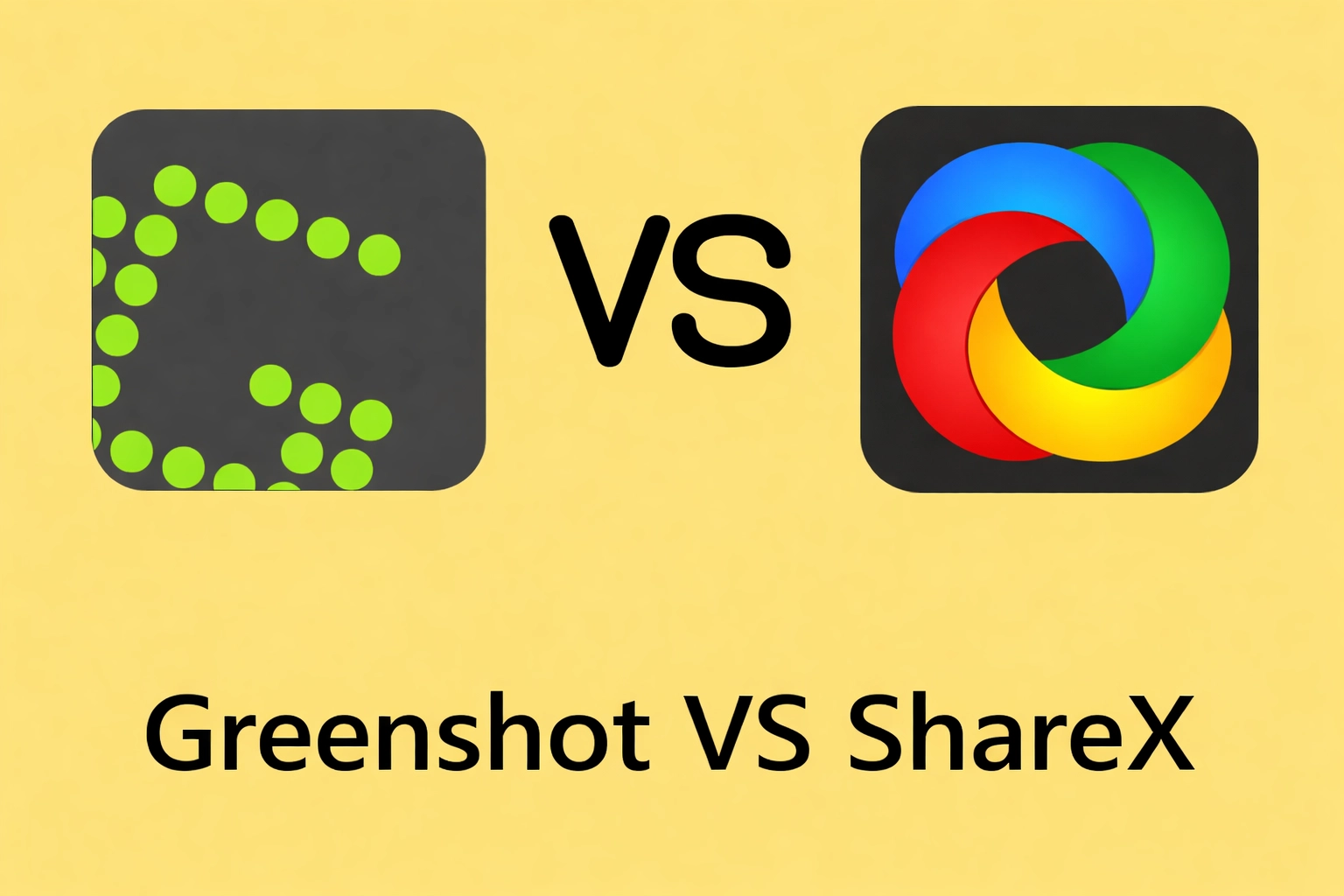
ShareX пропонує колосальний набір функцій, включаючи автоматичне накладання водяних знаків, розмиття конфіденційних даних та запис анімованих GIF-файлів. Це комбайн для тих, кому потрібно не просто зробити знімок, а й одразу надіслати його на конкретний FTP-сервер або в хмару, виконавши при цьому низку складних дій.
| Програма | Складність | Основний функціонал |
|---|---|---|
| ShareX | Висока | Автоматизація, GIF, FTP |
| Greenshot | Низька | Швидкість, MS Office, Jira |
Greenshot, на відміну від свого складнішого колеги, фокусується на легкості та швидкості роботи в корпоративному середовищі. Він ідеально підходить для офісних працівників, яким потрібно швидко експортувати скріншоти в Outlook, Jira або OneNote. Програма дозволяє налаштовувати власні гарячі клавіші для різних типів захоплення та має зручний вбудований редактор з базовими фігурами та підсвічуванням тексту. Можливість швидкого розмиття частин зображення допомагає дотримуватися політики конфіденційності при передачі звітів.
Обидві утиліти є абсолютно безкоштовними та не містять реклами, що робить їх пріоритетним вибором для системних адміністраторів та розробників. Гнучкість налаштувань дозволяє адаптувати софт під потреби.
Онлайн-сервіси та розширення
Іноді стандартних засобів недостатньо, особливо коли виникає потреба зберегти всю веб-сторінку цілком або організувати спільну роботу над усіма візуальними правками в режимі онлайн.
Популярні додатки:
- GoFullPage. Дозволяє зробити скріншот всієї сторінки з прокруткою одним натисканням.
- Awesome Screenshot. Надає інструменти для запису екрана та анотування веб-контенту.
- Fireshot. Швидко конвертує захоплені сторінки у формат PDF або зображення.
Браузерні розширення на кшталт Full Page Screenshot стають незамінними для веб-дизайнерів та маркетологів. Вони автоматично прокручують сторінку до самого низу, склеюючи кадри в один довгий файл без швів. Також існують онлайн-платформи для хмарного зберігання історії знімків, де можна залишати коментарі до конкретних областей зображення. Це значно прискорює процес погодження візуальних змін між замовником та виконавцем, оскільки вся історія правок зберігається в одному місці та доступна за прямим посиланням усім учасникам.
Який метод фіксації екрана обрати для ваших завдань?
Вибір оптимального способу створення скріншота залежить від необхідної швидкості та потреби в подальшому редагуванні. Для миттєвих завдань, де не потрібні правки, цілком достатньо стандартних системних клавіш або вбудованих утиліт Windows та macOS. Однак, якщо ваша регулярна робота з контентом передбачає постійне додавання приміток, маркування чи автоматичне завантаження файлів у мережу, варто встановити спеціалізований софт із розширеним інструментарієм для економії вашого часу та зусиль.








Залишити коментар