


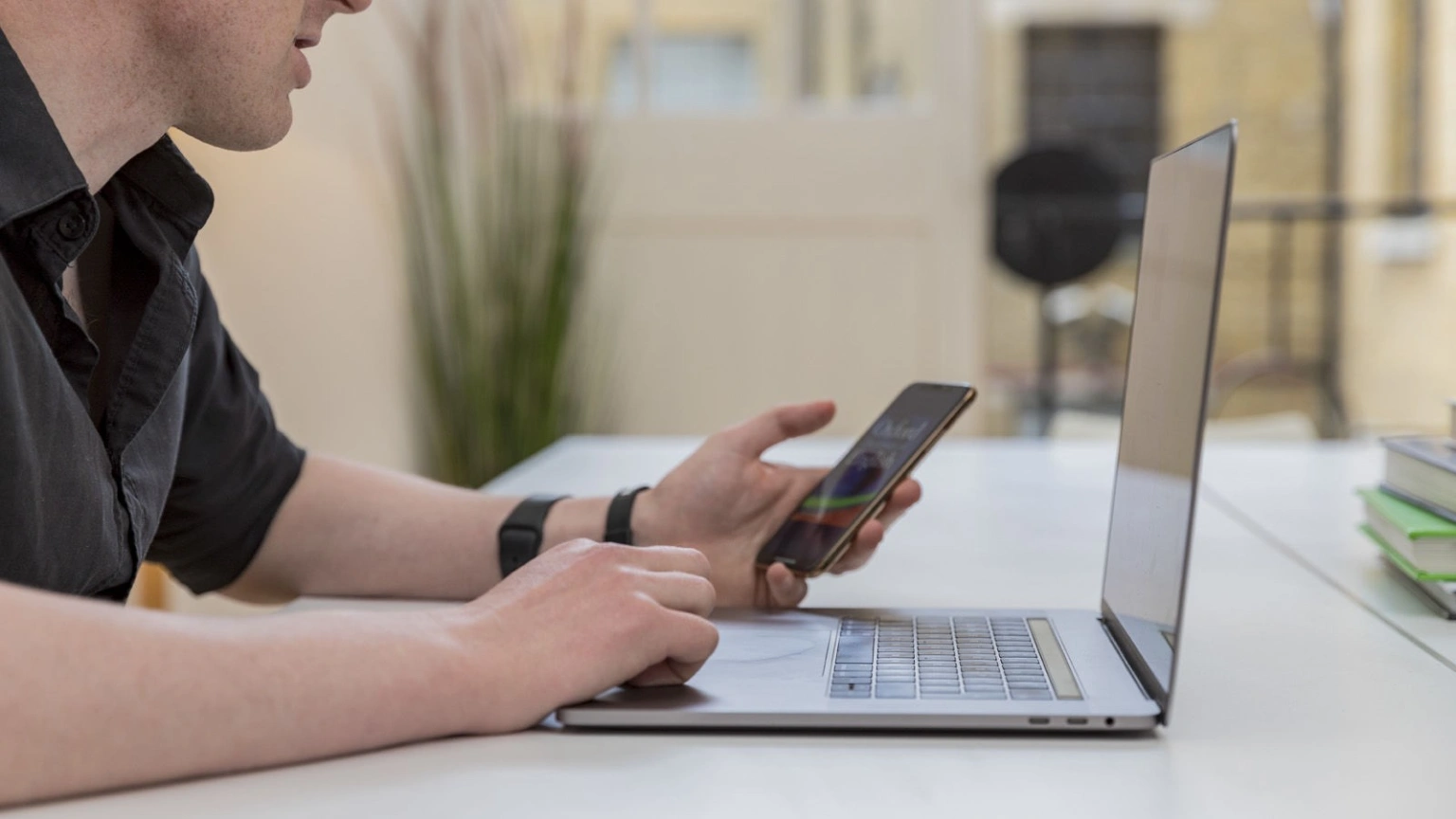
iPhone 13 виступає повноцінною та високопродуктивною заміною мобільному роутеру, що стає критично важливим в умовах відсутності стаціонарного зв’язку чи енергетичних збоїв. Сучасна апаратна начинка смартфона дозволяє забезпечити швидкісним доступом до мережі не лише інші телефони, а й ресурсомісткі пристрої, як-от ноутбуки або смарт-телевізори. Це незамінне рішення для стабільної віддаленої роботи або під час подорожей регіонами з обмеженою інфраструктурою. Функціональна зручність швидкого перемикання пристрою в режим модема гарантує підтримку безперервної комунікації в будь-якому місці, де є покриття 4G/5G, перетворюючи телефон на універсальний комунікаційний хаб.
Активація власної мережі
Для запуску трансляції інтернету необхідно скористатися системним меню iOS, де зосереджені всі інструменти керування стільниковим зв’язком.
Передумови для роботи:
- Активний пакет. Наявність передплаченого трафіку на вашому тарифному плані.
- Налаштування APN. Коректні параметри точки доступу від оператора (kyivstar.ua, lifecell.ua або vodafone.ua).
- Модуль Wi-Fi. Активований бездротовий модуль у загальних налаштуваннях iPhone.
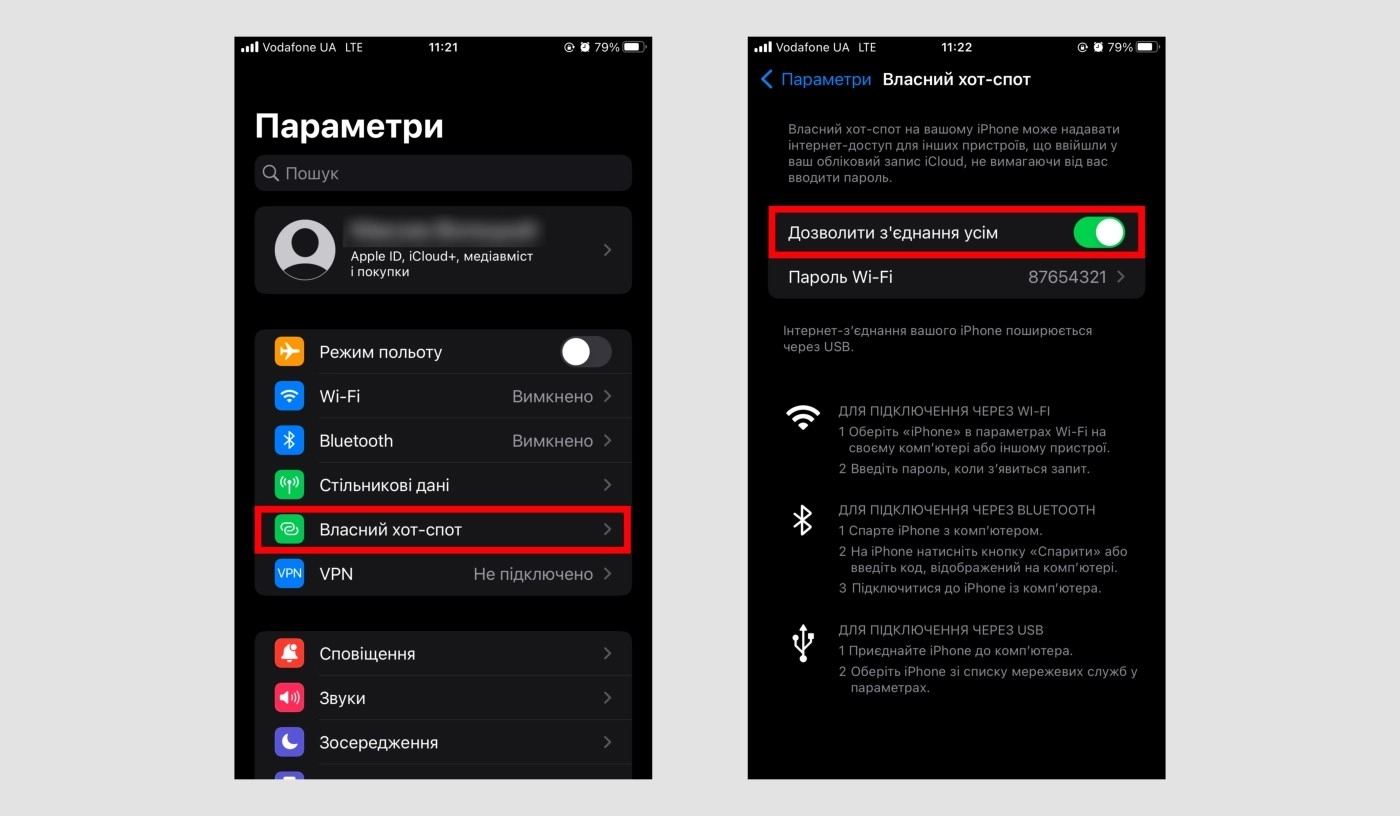
Спершу перейдіть у «Параметри», оберіть розділ «Стільникові дані», а потім натисніть на пункт «Власна точка доступу». Якщо цей пункт не активний, перевірте, чи увімкнено передачу даних у попередньому меню, оскільки без доступу до мобільної мережі функція роздачі буде недоступною для конфігурації.
Головним елементом керування є перемикач «Дозволити іншим приєднуватися», який власне і запускає трансляцію сигналу. Після його активації ваш iPhone 13 стає видимим для пошуку сторонніми гаджетами в радіусі дії Wi-Fi. Важливо пам’ятати, що пристрій залишається в режимі виявлення, поки ви перебуваєте безпосередньо в цьому вікні налаштувань, що захищає акумулятор від зайвого навантаження, коли підключення не потрібні.
Дистанційна роздача через Wi-Fi модуль
Механіка налаштування бездротового каналу на iPhone 13 забезпечує баланс між швидкістю передачі даних та безпекою вашої приватної мережі. Користувач може змінити стандартний пароль на складнішу комбінацію (мінімум 8 символів) безпосередньо в меню «Параметри Wi-Fi» всередині налаштувань точки доступу.
| Параметр | Характеристика | Вплив на безпеку |
|---|---|---|
| Протокол захисту | WPA2 / WPA3 | Високий рівень шифрування даних |
| Довжина пароля | Від 8 символів | Захист від підбору (Brute-force) |
| Тип символів | Цифри та літери | Ускладнення несанкціонованого доступу |
Для успішного з’єднання необхідно залишатися на екрані налаштувань власної точки доступу під час першого пошуку мережі іншими пристроями. Це активує трансляцію SSID, назва якого за замовчуванням збігається з іменем вашого iPhone 13. Щойно інший гаджет «побачить» мережу та встановить стабільний зв’язок, ви зможете вийти з меню або заблокувати смартфон — передача даних триватиме в автоматичному режимі до моменту вимкнення функції.
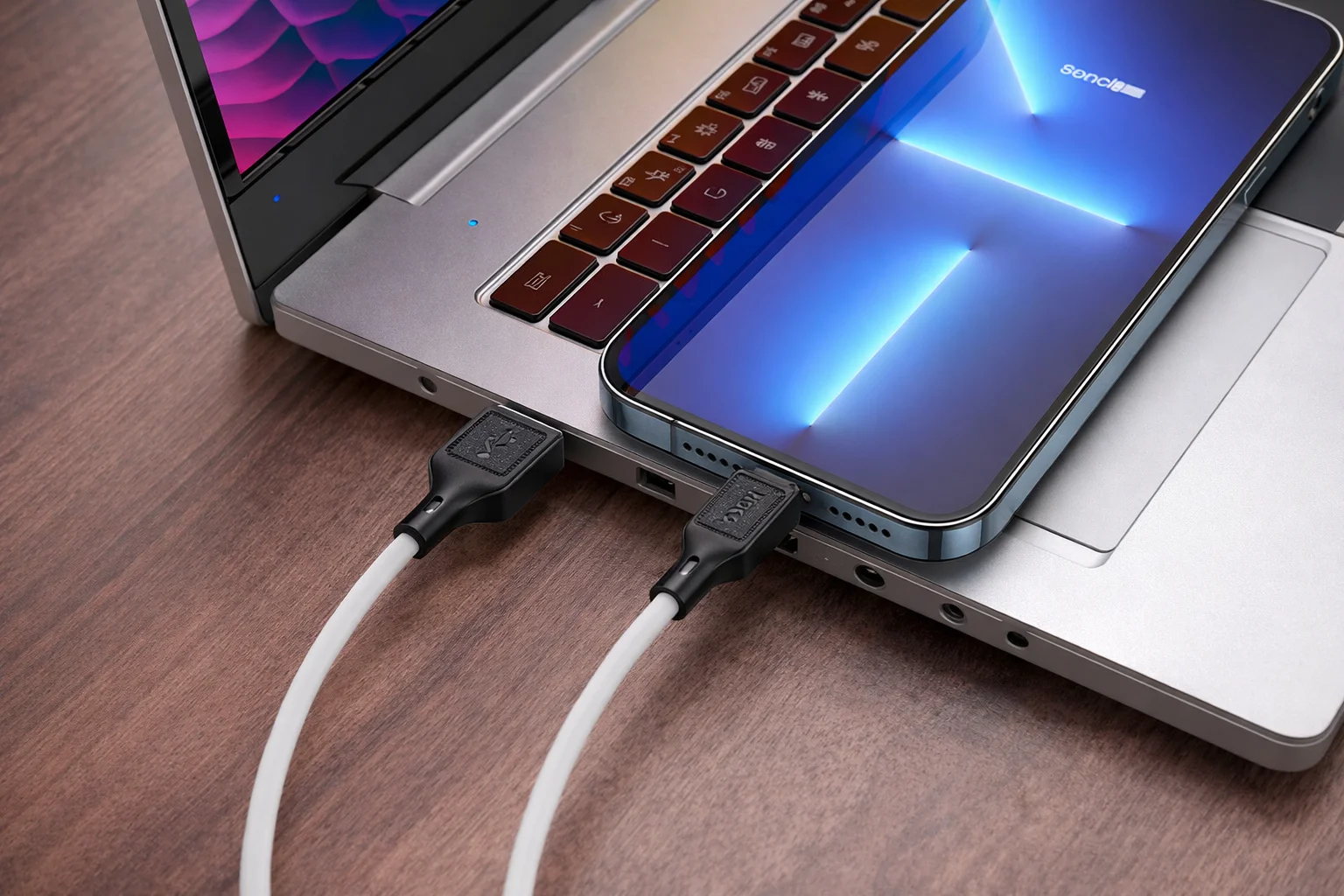
Провідна синхронізація з комп’ютерами
Передача інтернет-трафіку через USB-кабель є найбільш надійним методом, який мінімізує затримки та виключає вплив радіоперешкод на якість сигналу.
Для успішного розпізнавання iPhone як модема на комп’ютерах з ОС Windows обов’язково має бути встановлена актуальна версія iTunes, а на macOS — оновлений Finder.
Цей метод забезпечує стабільність з’єднання навіть у місцях із великою кількістю Wi-Fi мереж, які можуть створювати інтерференцію.
Порядок підключення:
- З’єднання. Під’єднайте кабель Lightning до USB-порту вашого комп’ютера або ноутбука.
- Довіра. Підтвердьте статус довіри до комп’ютера, натиснувши «Довіряти» на екрані смартфона та ввівши пароль розблокування.
- Вибір мережі. Оберіть iPhone у списку доступних мережевих інтерфейсів у системних налаштуваннях ПК.
Величезною перевагою провідного методу є одночасне заряджання акумулятора телефону від ноутбука під час роздачі інтернету. Це дозволяє уникнути швидкого розряджання iPhone 13, яке є неминучим при активному використанні енергоємного модуля Wi-Fi, та забезпечує безперервну роботу протягом усього робочого дня без пошуку розетки.
Використання енергоефективного Bluetooth-з’єднання
З’єднання через Bluetooth є специфічним рішенням, орієнтованим на пристрої з низьким рівнем споживання енергії.
Швидкість передачі даних через Bluetooth значно нижча за Wi-Fi, що обмежує його використання простими текстовими завданнями.
Процес передбачає створення пари (Pairing) між вашим iPhone 13 та цільовим гаджетом через введення цифрового коду підтвердження, який з’явиться одночасно на обох екранах для верифікації безпеки.
Сценарії використання:
- Автомагнітоли. Оновлення карт навігації або отримання даних про затори.
- Портативні колонки. Синхронізація плейлистів та стрімінгових сервісів.
- Економія заряду. Робота з електронною поштою або месенджерами при критично низькому рівні батареї.
Цей метод доречний у випадках, коли необхідно максимально заощадити заряд акумулятора смартфона при тривалій роздачі тексту чи перевірці пошти. Хоча ви не зможете комфортно переглядати відео, стабільність зв’язку на невеликій відстані та мінімальний нагрів корпусу роблять Bluetooth корисним резервним інструментом у критичних ситуаціях.
Синхронізація доступу через iCloud та Сімейний доступ
Екосистема Apple дозволяє повністю автоматизувати процес підключення для довірених осіб та власних пристроїв, усуваючи необхідність кожного разу вводити складні паролі. Завдяки єдиному Apple ID на вашому iPad або Mac, інтернет з iPhone 13 з’являється миттєво, щойно ви обираєте його у списку мереж.
| Рівень доступу | Дія системи | Опис режиму |
|---|---|---|
| Автоматично | Без запиту | Підключення пристроїв з вашим iCloud або членів сім’ї |
| За запитом | Підтвердження | Власник iPhone має схвалити кожну спробу приєднання |
Логіка функції Instant Hotspot полягає в тому, що iPhone самостійно активує режим модема, щойно власник відкриває Safari або інший мережевий додаток на іншому своєму пристрої, що перебуває в одній хмарі iCloud. Це створює ілюзію постійної наявності інтернету на планшеті чи ноутбуці без жодних маніпуляцій зі смартфоном, який у цей час може спокійно лежати в кишені чи сумці.
Налаштування смуги пропускання для застарілих пристроїв
Керування частотами передачі сигналу є критично важливим для забезпечення сумісності з обладнанням різних поколінь.
За замовчуванням iPhone 13 використовує швидкий та сучасний діапазон 5 ГГц, який забезпечує кращу пропускну здатність, але має менший радіус дії.
Активація сумісності:
- Налаштування. Відкрийте меню «Власна точка доступу».
- Перемикач. Активуйте повзунок «Максимальна сумісність» у нижній частині екрана.
- Перевірка. Спробуйте знову знайти мережу на старому пристрої.
Активація цього повзунка примусово перемикає точку доступу на частоту 2.4 ГГц, що необхідно для старого обладнання, яке технічно не здатне розпізнати мережі нового стандарту.
Увімкнення максимальної сумісності може дещо знизити пікову швидкість інтернету, але гарантує стабільну роботу з модулями Wi-Fi попередніх поколінь.
Окрім сумісності, цей режим значно збільшує дальність дії сигналу. Частота 2.4 ГГц краще долає перешкоди у вигляді стін або меблів, що дозволяє іншим пристроям залишатися підключеними на більшій відстані від iPhone 13, хоча швидкість передачі даних при цьому буде нижчою, ніж у діапазоні 5 ГГц.
Моніторинг статусу та кількості підключених клієнтів
iOS надає чіткі візуальні індикатори, які дозволяють миттєво визначити стан активної роздачі інтернету без заглиблення в меню налаштувань. У верхній частині екрана iPhone 13 з’являється блакитний значок або підсвічування часу, що сигналізує про роботу режиму модема.
Типи індикаторів:
- Ланки ланцюга. Вказують на пряме з’єднання через режим модема.
- Значок Wi-Fi. Традиційне позначення бездротового підключення.
- Блакитний овал. Колірне виділення годинника в статус-барі.
Щоб отримати детальнішу інформацію, відкрийте «Центр керування» свайпом з правого верхнього кута екрана. Довге натискання на блок мережевих налаштувань (де авіарежим та Wi-Fi) дозволить побачити точну кількість підключених у цей момент девайсів. Такий контроль є критично важливим для захисту від сторонніх підключень та раціонального використання лімітованого трафіку згідно з умовами вашого мобільного оператора.
Зрештою, перетворення вашого iPhone 13 на мобільний вузол зв’язку є ідеальним виходом для оперативних завдань, проте вибір між швидким Wi-Fi, стабільним USB чи ощадливим Bluetooth завжди залежатиме від ваших пріоритетів щодо швидкості та енергозбереження. Чи не стане такий функціонал ключовим фактором вашої продуктивності за межами офісу?











Залишити коментар